Cara Uninstall Aplikasi di MacBook kadang bikin bingung, apalagi buat kamu yang baru aja pindah dari Windows ke macOS. Sistemnya beda jauh, dan cara hapus aplikasi juga nggak bisa asal klik “Uninstall” kayak di Windows. Tapi tenang rek, sebenarnya caranya gampang kok, asal ngerti triknya!
Sebagai pengguna baru MacBook, mungkin kamu sempat mikir, “Lho, kok nggak ada tombol uninstall ya?” atau “Ini aplikasi udah aku buang ke Trash, tapi kayaknya masih ninggalin file sisa?” Nah, di artikel ini, aku bakal kupas tuntas cara uninstall aplikasi di MacBook dengan 6 cara yang beda-beda, dari yang paling dasar sampai yang cocok buat kamu yang pengen sistem bersih kinclong tanpa sisa.
Jadi, buat kamu yang lagi cari solusi cepat tapi tetap efektif, atau pengen tau trik-trik anak Mac yang udah pro, langsung gas baca sampai tuntas ya. Gaya penjelasannya santai khas anak Surabaya, jadi dijamin gak bakal bikin mumet!
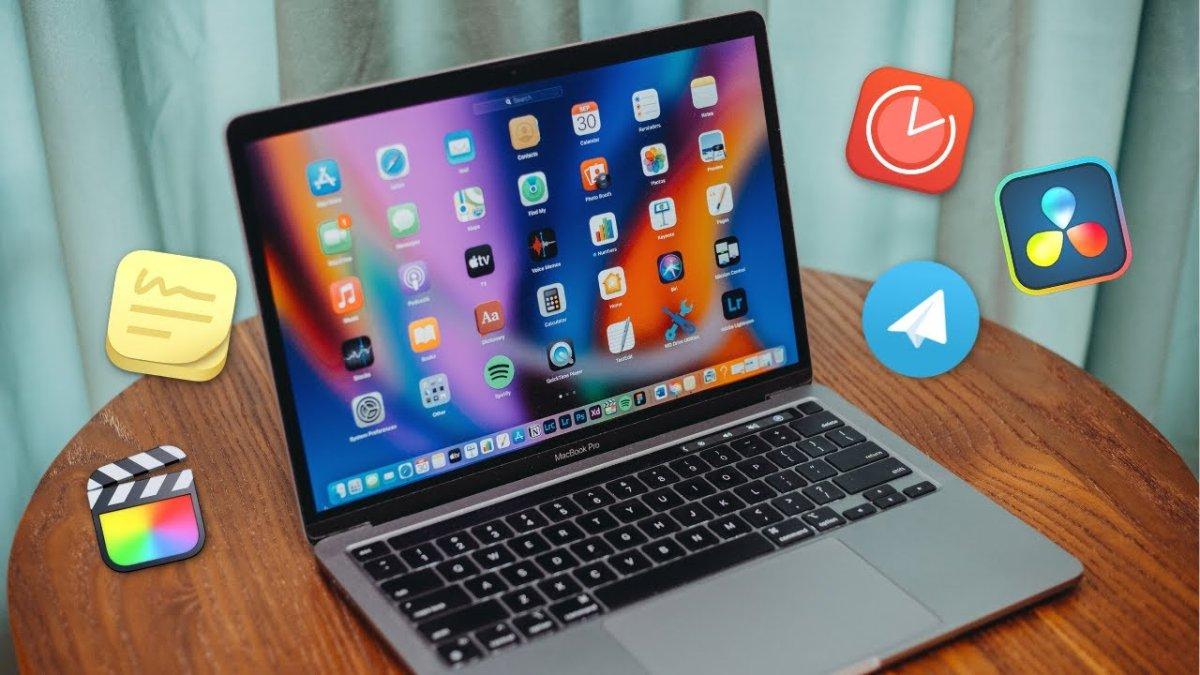
1. Uninstall Lewat Launchpad
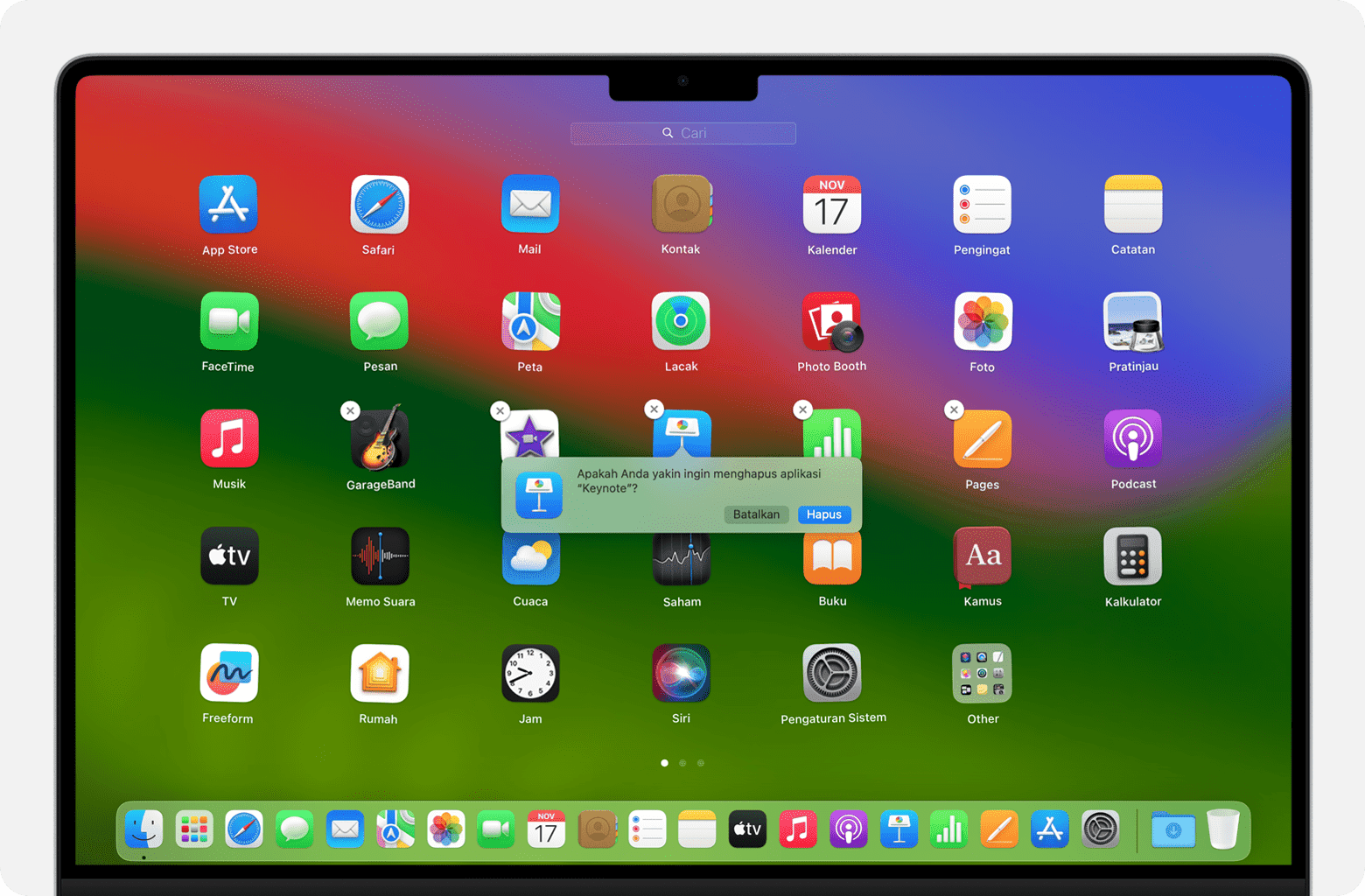
Langkah paling gampang buat uninstall aplikasi di MacBook adalah lewat Launchpad. Launchpad itu ibarat laci aplikasi, mirip kayak di iPhone. Caranya begini :
1. Klik ikon Launchpad di Dock.
2. Cari aplikasi yang pengen kamu hapus.
3. Tekan dan tahan aplikasi itu sampai muncul tanda “X” di pojoknya.
4. Klik “X” dan konfirmasi penghapusan.
Gampang to? Tapi cara ini cuma bisa dipakai buat aplikasi yang diunduh dari App Store aja ya, kalau kamu install dari web atau sumber lain, pakai cara lain, rek!
2. Gunakan Finder
Kalau kamu install aplikasi dari internet kayak Google Chrome atau VLC, kamu bisa pakai cara uninstall aplikasi di MacBook lewat Finder. Caranya sebagai berikut ini :
1. Buka Finder.
2. Klik tab Applications.
3. Pilih aplikasi yang mau kamu hapus.
4. Klik kanan > Move to Trash (atau bisa juga tekan Command + Delete).
5. Jangan lupa kosongin Trash biar bersih total.
Cara ini ampuh banget buat aplikasi non-App Store. Tapi masih ada sisa-sisa file yang ngumpet? Baca poin selanjutnya ya.
3. Hapus File Sisa Secara Manual
Setelah kamu uninstall aplikasi, kadang masih ada file sampah yang nyisa di sistem. Nah, supaya bersih total, kamu bisa pakai cara manual ini :
1. Buka Finder.
2. Tekan Command + Shift + G buat buka jendela “Go to Folder”.
3. Ketik: ~/Library/
4. Cek folder berikut dan hapus file terkait aplikasi yang tadi kamu uninstall :
- Application Support
- Caches
- Preferences
- Containers
- Logs
Hati-hati ya rek, jangan sembarangan hapus file kalau gak yakin, bisa bahaya lho!
4. Gunakan Aplikasi Pihak Ketiga
Kalau kamu males ribet, cobain aja aplikasi pihak ketiga buat cara uninstall aplikasi di MacBook. Beberapa aplikasi rekomendasinya :
- AppCleaner (gratis dan ringan)
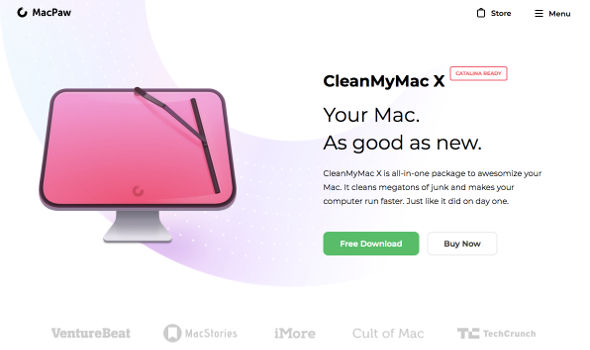
- CleanMyMac X (fitur lengkap, tapi berbayar)
- AppZapper
Tinggal drag & drop aplikasi yang mau kamu hapus ke dalam aplikasi pembersih ini, terus mereka akan cari semua file terkait dan ngapus sampai bersih.
5. Uninstall Lewat Terminal
Kamu anak teknik yang demen ngetik-ngetik terminal? Nih, ada juga cara uninstall aplikasi di MacBook lewat Terminal.
1. Buka Terminal.
2. Ketik perintah ini :
- sudo rm -rf /Applications/NamaAplikasi.app
- Ganti “NamaAplikasi” dengan nama aplikasi yang kamu hapus.
3. Masukkan password administrator kamu.
Cara ini harus hati-hati banget ya, rek. Salah ketik bisa hapus sistem penting!
6. Hapus Aplikasi Lewat System Settings (macOS Ventura ke Atas)
Kalau kamu pakai macOS Ventura atau versi setelahnya, sekarang kamu bisa uninstall aplikasi langsung dari System Settings lho!
1. Buka System Settings.
2. Pilih General > Storage.
3. Scroll ke bawah dan klik Applications.
4. Pilih aplikasi yang mau dihapus, klik ikon “i”, terus klik Delete.
Cara ini praktis dan kamu bisa sekalian lihat aplikasi mana yang ngabisin storage paling gede.
Kenapa Harus Tahu Cara Uninstall Aplikasi di MacBook?
Mungkin kamu mikir, “Ah cuma uninstall doang, penting banget gitu?” Penting, rek! Soalnya :
- Bisa ngurangin beban storage.
- Bikin MacBook makin enteng dan gak lemot.
- Ngilangin file sampah yang gak kepake.
- Biar MacBook tetap sehat dan performa terjaga.
Makanya penting banget buat tahu cara uninstall aplikasi di MacBook, apalagi kalau kamu sering coba-coba aplikasi baru.
Tips Supaya Uninstall Aplikasi Lebih Efisien
1. Rutin Bersihin, Jangan tunggu storage penuh dulu.
2. Gunakan AppCleaner buat jaga-jaga file gak nyisa.
3. Hati-Hati di Terminal, jangan asal ngetik!
4. Pakai Finder + Library buat bersihin manual sisa file.
Kenapa Aplikasi di MacBook Susah Di-uninstall?
Nah rek, pernah gak sih kamu ngerasa kesel karena ada aplikasi yang susah banget dihapus dari MacBook? Udah di-drag ke Trash, eh muncul lagi pas nyalain laptop. Nah ini biasanya karena :
- Aplikasi masih jalan di background.
- Ada launch agent atau login item yang aktif.
- File aplikasinya nyebar ke banyak folder.
- Aplikasi itu bawaan sistem yang gak bisa dihapus sembarangan.
Makanya, walaupun cara uninstall aplikasi di MacBook kelihatannya gampang, kadang kita butuh trik tambahan biar bersih total.
Ciri-ciri Aplikasi yang Wajib Kamu Uninstall Segera
Kadang kita gak sadar kalau banyak aplikasi yang sebenarnya udah gak pernah dipakai. Nah, ini beberapa tanda aplikasi itu harus kamu hapus :
1. Jarang atau gak pernah dipakai.
2. Bikin MacBook lemot karena nyedot RAM.
3. Nggak kompatibel sama macOS versi terbaru.
4. Muncul error mulu pas dibuka.
5. Udah ada pengganti aplikasi yang lebih oke.
Yuk mulai sekarang dicek satu-satu, siapa tahu storage MacBook-mu bisa lebih lega!
Bahaya Kalau Salah Hapus Aplikasi di MacBook
Satu hal yang harus kamu inget, rek… jangan asal uninstall aplikasi di MacBook! Soalnya bisa aja kamu tanpa sengaja :
- Hapus aplikasi penting buat sistem.
- Nyingkirin driver yang dibutuhin hardware (misal printer atau audio).
- Bikin sistem error karena file sistem ikut kehapus.
Jadi, sebelum ngapus aplikasi, pastiin dulu kamu tahu fungsinya, dan jangan asal klik delete ya.
Baca Juga : Gak Ribet! Begini Loh Berikut Ini 4 Cara Instal Aplikasi di MacBook Buat Kamu yang Masih Bingung!
Rekomendasi Aplikasi Uninstall Terbaik Buat MacBook
Kalau kamu nyari aplikasi yang bisa bantu bersihin aplikasi sampek ke akar-akarnya, ini rekomendasinya :
1. AppCleaner : Gratis, ringan, dan user-friendly.
2. CleanMyMac X : Fitur lengkap banget (uninstaller, cleaner, optimizer).
3. AppDelete : Gampang digunakan, tapi udah gak update.
4. TrashMe : Punya fitur tracking aplikasi otomatis.
Keempatnya bisa bantu proses cara uninstall aplikasi di MacBook jadi makin cepet dan efisien.
Kesimpulan
Jadi intinya, cara uninstall aplikasi di MacBook tuh sebenernya gak ribet, rek. Cuma memang beda cara aja dibanding Windows. Ada yang tinggal tarik ke Trash, ada juga yang perlu bersihin file sisa secara manual biar gak nyampah di sistem. Nah, yang penting kamu tahu dulu aplikasimu asalnya dari mana App Store kah, atau dari internet langsung? Soalnya beda sumber, beda juga cara hapusnya.
Kalau kamu pengen yang simpel, tinggal pakai Launchpad atau System Settings buat uninstall. Tapi kalau kamu orangnya perfeksionis dan pengen MacBook-mu bersih tanpa sisa, kamu bisa pakai AppCleaner atau bersihin manual lewat Library folder. Bahkan kalau kamu demen ngoprek, bisa juga pakai Terminal, asal hati-hati ya rek… salah ketik bisa berabe!
Yang gak kalah penting, uninstall aplikasi itu bukan cuma buat ngurangin isi storage doang. Tapi juga buat jaga performa MacBook biar tetap ringan, gak lemot, dan sistem tetap sehat. Apalagi kalau kamu sering coba-coba aplikasi baru—mending kalau udah gak kepakai, langsung uninstall aja daripada numpuk dan bikin sesak ruang penyimpanan.
Pokoknya mulai sekarang, jangan ragu buat rajin cek dan bersihin aplikasi yang udah gak terpakai. Gunakan salah satu dari 6 cara uninstall aplikasi di MacBook yang udah tak jelasin tadi sesuai kenyamananmu. Mau cara yang manual atau otomatis, semua bisa kok, tinggal pilih mana yang paling cocok buatmu. Yok rek, mulai biasakan MacBook-mu dirawat kayak motor kesayangan. Jangan tunggu ngadat baru dibersihin, ya!
FAQ Seputar Cara Uninstall Aplikasi di MacBook
1. Gimana sih cara uninstall aplikasi di MacBook yang paling gampang?
Cara uninstall aplikasi di MacBook yang paling gampang itu pakai Launchpad. Tinggal klik dan tahan aplikasinya, terus muncul tanda “X”, klik aja dan langsung kehapus.
2. Semua aplikasi bisa dihapus lewat Launchpad gak sih?
Nggak semua, rek. Cara uninstall aplikasi di MacBook lewat Launchpad cuma buat aplikasi dari App Store. Kalau yang dari luar App Store, kudu pakai Finder.
3. Kalau pakai Finder, masih ada file sisa gak?
Biasanya sih ada. Makanya abis uninstall pakai Finder, kamu lanjutin cara uninstall aplikasi di MacBook dengan hapus file sisa dari Library biar bersih.
4. Bisa gak uninstall Google Chrome dari MacBook?
Bisa banget. Chrome bisa dihapus pakai Finder, terus lanjutin dengan cara uninstall aplikasi di MacBook yang bersihin semua file di ~/Library juga.
5. Ada aplikasi buat bantu uninstall yang bersih?
Ada, rek. AppCleaner tuh top banget. Dia bantu cara uninstall aplikasi di MacBook tanpa nyisain file aneh-aneh yang nyempil di sistem.
6. CleanMyMac aman gak buat uninstall aplikasi?
Aman asal kamu pakai versi resmi. CleanMyMac jadi salah satu solusi praktis buat cara uninstall aplikasi di MacBook yang lengkap dan auto bersih.
7. Gimana kalau aplikasinya gak bisa dihapus?
Coba quit dulu aplikasinya. Kalau masih bandel, kamu bisa pakai Terminal buat cara uninstall aplikasi di MacBook yang lebih teknis.
8. Aplikasi bawaan MacBook bisa dihapus gak sih?
Sebagian besar gak bisa. Cara uninstall aplikasi di MacBook ini perlu akses khusus, kadang kudu disable System Integrity Protection dulu. Bahaya kalau gak hati-hati.
9. Di macOS Ventura, caranya beda gak?
Sedikit beda. Kamu bisa buka System Settings > General > Storage > Applications. Dari situ tinggal pilih aplikasi dan klik delete. Simpel, cocok buat cara uninstall aplikasi di MacBook di macOS baru.
10. Kenapa aplikasi yang udah dihapus masih kebaca?
Karena masih ada file sisa di folder Library. Jadi perlu kamu hapus manual biar cara uninstall aplikasi di MacBook kamu gak setengah-setengah.
11. Perlu kosongin Trash setelah uninstall gak?
Perlu banget! Jangan lupa kosongin Trash abis uninstall. Ini bagian dari cara uninstall aplikasi di MacBook yang tuntas dan gak ninggalin jejak.
12. Bisa gak uninstall pakai Terminal?
Bisa, tapi kudu hati-hati. Ketik sudo rm -rf /Applications/NamaAplikasi.app. Ini termasuk cara uninstall aplikasi di MacBook yang cocok buat user mahir.
13. AppCleaner bisa uninstall aplikasi dari luar App Store juga gak?
Bisa dong! AppCleaner cocok buat semua aplikasi. Itulah kenapa dia jadi pilihan top buat cara uninstall aplikasi di MacBook yang bersih sampai ke akarnya.
14. Uninstall aplikasi bisa bikin MacBook makin kenceng gak?
Bisa, apalagi kalau aplikasinya makan RAM besar. Makanya penting buat rutin pakai cara uninstall aplikasi di MacBook yang tepat biar performa maksimal.
15. Kalau Mac lemot, uninstall aplikasi bisa bantu?
Bantu banget. Banyak aplikasi jalan di background dan bikin berat. Pake cara uninstall aplikasi di MacBook bisa bantu Mac jadi lebih ringan.
16. Hapus aplikasi langsung dari folder Applications aman gak?
Aman sih, tapi tetap harus hapus file lain yang nyempil. Jadi biar cara uninstall aplikasi di MacBook kamu efektif, cek juga file di ~/Library.
17. Ada aplikasi yang kalau dihapus bisa bikin error?
Ada, terutama yang terhubung ke sistem. Jadi sebelum lakuin cara uninstall aplikasi di MacBook, pastikan aplikasinya gak vital buat sistem.
18. Pakai Terminal ada risiko gak sih?
Risiko tinggi kalau salah ketik. Salah command bisa hapus file penting. Jadi hati-hati banget kalau pakai cara uninstall aplikasi di MacBook via Terminal.
19. Bisa uninstall aplikasi tanpa aplikasi tambahan gak?
Bisa, lewat Finder atau Launchpad. Jadi kamu gak harus install apa-apa buat ngelakuin cara uninstall aplikasi di MacBook.
20. Kenapa penting ngerti cara uninstall aplikasi di MacBook yang bener?
Biar MacBook kamu gak penuh file sampah. Dengan paham cara uninstall aplikasi di MacBook, kamu bisa jaga storage tetap lega dan performa tetap ngebut.



 PT. Semarsoft Technology Indonesia

