Kecerahan Layar Laptop Tidak Bisa Diatur di Windows 10 emang ngeselin banget, rek! Apalagi pas kamu lagi kerja di tempat terang atau gelap, eh… brightness layar malah stuck segitu-gitu aja. Udah pencet tombol Fn, masuk pengaturan, sampek restart laptop, tetep aja nggak bisa diatur. Rasanya pengen banting laptop, iya to?
Masalah kecerahan layar laptop yang gak bisa diatur ini sering kejadian banget, khususnya di pengguna Windows 10. Biasanya ini gara-gara driver display yang error, fitur auto brightness yang ngaco, atau sistem Windows-nya yang lagi kambuhan. Tapi tenang rek, gak usah buru-buru ke tukang servis, soalnya solusi dari masalah ini bisa kamu lakuin sendiri di rumah.
Di artikel ini, kita bakal bahas tuntas kecerahan layar laptop tidak bisa diatur di Windows 10. Mulai dari penyebabnya, cara ngatasinya yang simpel, sampek tips biar gak kejadian lagi di kemudian hari. Jadi yok dilanjut bacanya, siapa tau masalahmu bisa kelar dalam waktu 5 menit aja!

Kenapa Brightness Layar Laptop Nggak Bisa Diubah?
Masalah ini bisa disebabkan banyak hal, rek. Mulai dari driver yang error, update Windows yang bikin sistem berantakan, sampek pengaruh dari software bawaan laptop yang bentrok sama settingan Windows.
Pernah juga ada yang habis update Windows, eh malah tombol Fn buat ngatur brightness jadi nggak fungsi. Ada juga yang lewat setting Display udah coba atur, tapi tetep nggak bisa. Pokoknya ngeselin banget sih!
Penyebab Umum yang Bikin Kecerahan Layar Laptop Tidak Bisa Diatur di Windows 10
Berikut beberapa alasan umum kenapa pengaturan kecerahan laptop bisa macet :
1. Driver Display Belum Update atau Corrupt
Driver yang udah usang atau rusak bikin sistem nggak bisa ngejalanin fungsi brightness dengan bener.
2. Pengaruh Windows Update
Kadang update sistem malah bikin settingan jadi error, termasuk pengaturan brightness.
3. Setting Power Plan yang Nggak Cocok
Kalo laptopmu masuk ke mode hemat daya, biasanya pengaturan kecerahan otomatis dikunci biar hemat baterai.
4. Masalah dari Software Tambahan
Laptop gaming biasanya punya software bawaan buat ngatur performa. Kalau pengaturannya bentrok sama sistem Windows, bisa bikin fitur brightness nggak jalan.
Cara Mengatasi Brightness Layar Laptop yang Nggak Bisa Diatur
Tenang aja rek, ini beberapa solusi gampang yang bisa kamu coba sendiri di rumah :
1. Update Driver Display
- Klik kanan tombol Start > pilih Device Manager
- Klik Display adapters
- Klik kanan nama VGA kamu (Intel/AMD/NVIDIA)
- Pilih Update driver
Kalau udah, restart laptopnya terus coba atur lagi.
2. Roll Back Driver (Kalau Baru Update)
Kalau masalahnya muncul setelah update, coba kembalikan ke versi sebelumnya :
- Masih dari Device Manager, klik kanan di driver > Properties
- Pilih tab Driver > klik Roll Back Driver
3. Nonaktifkan Adaptive Brightness
- Buka Control Panel
- Masuk ke Power Options
- Klik Change plan settings
- Pilih Change advanced power settings
- Cari Display > Enable Adaptive Brightness
- Ganti jadi Off buat mode baterai dan colok daya
4. Pakai Mobility Center
- Tekan Windows + X > pilih Mobility Center
- Coba geser brightness dari situ
Kalau bisa digeser di situ, kemungkinan tombol Fn atau shortcut keyboard-nya yang bermasalah.
Perbedaan Brightness Otomatis & Manual
Sebagai tambahan, kamu juga perlu ngerti soal dua jenis pengaturan brightness yang biasa ada di laptop :
- Brightness Otomatis (Adaptive)
Biasanya aktif kalau laptop punya sensor cahaya. Sistem bakal ngatur brightness otomatis sesuai kondisi sekitar. Tapi kadang fitur ini ganggu dan bikin kecerahan nggak bisa diubah manual. - Brightness Manual
Kita atur sendiri via tombol atau lewat setting Display. Ini lebih fleksibel, tapi butuh sistem dan driver yang stabil.
Laptop Gaming vs Laptop Biasa
Laptop gaming umumnya punya software tambahan buat ngatur performa dan tampilan. Misalnya sebagai berikut ini :
- ASUS : Armoury Crate
- MSI : Dragon Center
- Lenovo : Vantage
- Alienware : Command Center
Kalau kamu ngatur brightness dari dua tempat (Windows & software bawaan), bisa bentrok. Jadi pastikan kamu konsisten pakai satu aja, atau pastikan software-nya nggak nge-lock pengaturan.
Efek Samping Kalau Brightness Nggak Bisa Diatur
Jangan disepelein lho, ini bisa berdampak ke kenyamanan dan kesehatan juga :
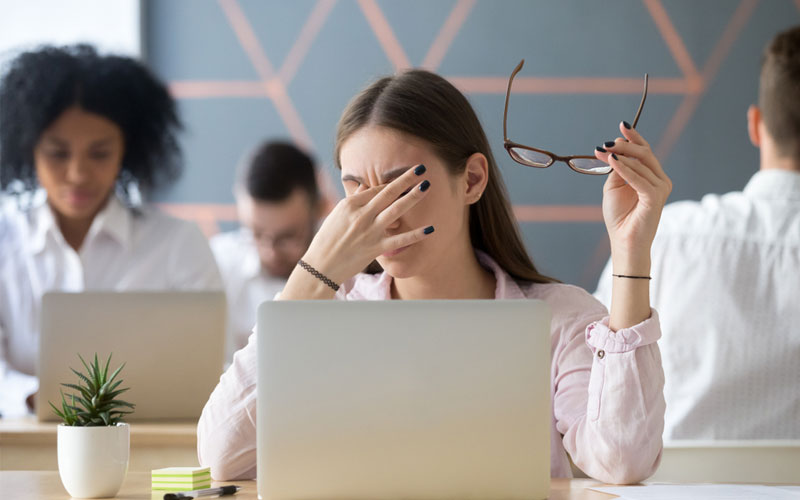
- Mata cepat lelah, apalagi kalau layar terlalu terang di tempat gelap
- Boros baterai karena brightness tinggi bikin konsumsi daya naik
- Ganggu aktivitas, karena layar terlalu gelap atau terlalu terang bikin susah fokus
Tips Biar Masalah Nggak Balik Lagi
1. Selalu update driver display dari situs resmi
2. Gunakan Windows Update yang stabil aja
3. Jangan install aplikasi sembarangan
4. Cek setting power plan secara berkala
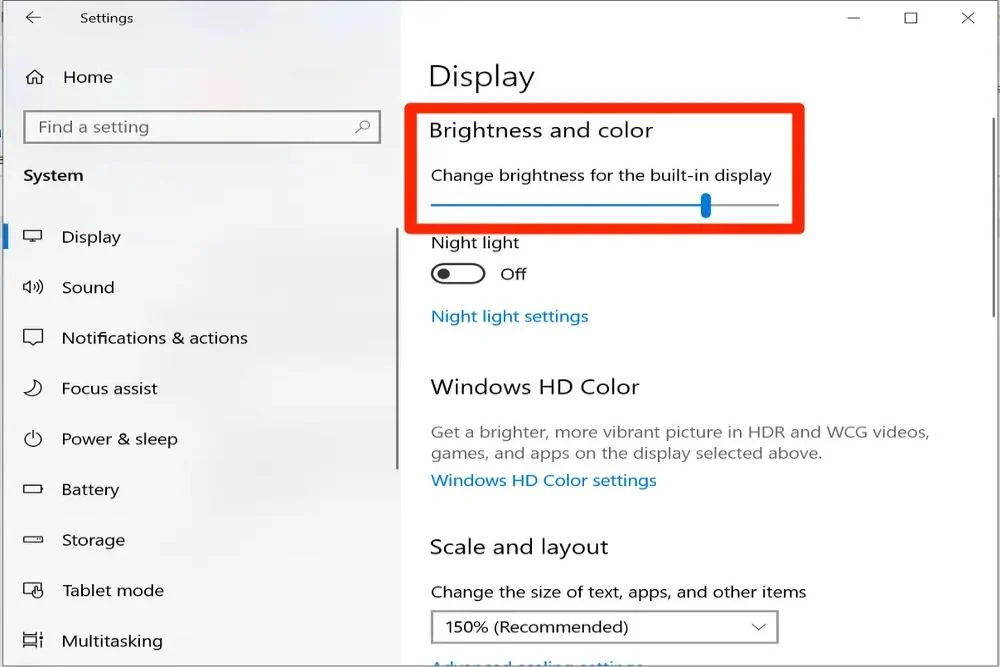
Cara Ngatur Kecerahan Laptop Lewat Settings di Windows 10
Selain pake tombol Fn di keyboard, kamu juga bisa kok atur kecerahan laptop lewat menu Settings. Tapi kadang, banyak yang nggak tau cara ini, apalagi kalau brightness-nya stuck dan tombol keyboard-nya udah nggak mempan. Nah, begini caranya :
1. Klik Start > pilih Settings
2. Masuk ke menu System
3. Pilih tab Display
4. Di bagian atas, bakal ada slider buat atur brightness
Kalau kamu udah sampai sini tapi slider-nya nggak muncul, bisa jadi sistem nggak bisa deteksi layar kamu, atau ada masalah di driver. Ini salah satu tanda umum juga kenapa kecerahan layar laptop tidak bisa diatur Windows 10, meskipun lewat Settings.
Cek Pengaturan Tombol Fn di BIOS
Loh kok BIOS? Yap, ini nih yang kadang luput dari perhatian. Di beberapa laptop, tombol Fn (fungsi) bisa diatur mode-nya lewat BIOS. Bisa aja mode-nya ke-reset abis update atau mati mendadak.
Caranya sebagai berikut ini :
1. Restart laptopmu
2. Saat nyala, pencet tombol F2 / Del / ESC (tergantung merek laptop) buat masuk BIOS
3. Cari pengaturan bernama Action Keys Mode / Hotkey Mode
4. Ubah ke Enabled (atau sebaliknya, tergantung kondisi laptopmu)
Kalau ini udah kamu setting, coba balik ke Windows dan atur lagi brightness-nya lewat Fn. Bisa aja lho, ternyata laptopmu normal tapi tombol Fn-nya aja yang belum aktif!
Gunakan Shortcut Brightness Lewat Action Center
Buat kamu yang males buka setting, Windows 10 juga punya jalan pintas ngatur brightness lewat Action Center :
1. Klik ikon notif di pojok kanan bawah layar
2. Di bagian bawah, bakal ada slider brightness
3. Tinggal geser ke kanan buat terangin, ke kiri buat redupin
Kalau slider-nya nggak muncul juga, berarti ada error di sistem display kamu. Nah, ini bisa dibilang salah satu penyebab juga kenapa kecerahan layar laptop tidak bisa diatur Windows 10.
Coba Gunakan Safe Mode
Kalau udah coba banyak cara tapi masih gagal, cobain masuk ke Safe Mode. Di mode ini, Windows jalan dengan driver minimal, jadi kamu bisa tes apakah brightness-nya bisa diatur atau enggak.
Caranya sebagai berikut ini :
1. Tekan Windows + R, ketik msconfig, enter
2. Pilih tab Boot
3. Centang Safe boot, lalu klik OK dan restart
4. Setelah masuk Safe Mode, coba atur brightness-nya
Kalau di Safe Mode bisa diatur, berarti masalahnya ada di driver atau software pihak ketiga yang bentrok sama sistem.
Gunakan Aplikasi Pihak Ketiga (Alternatif Terakhir)
Kalau semua cara udah buntu, kamu bisa coba pake aplikasi eksternal buat atur brightness, kayak :
- f.lux : bisa atur kecerahan dan warna layar sesuai waktu siang-malam
- Twinkle Tray : bisa kontrol brightness dari taskbar
- Dimmer : bisa ngegelapin layar lebih dari batas normal Windows
Aplikasi ini cocok buat sementara waktu, sambil kamu cari solusi permanen atau nunggu update Windows selanjutnya.
Baca Juga : Ini 5 Cara Meredupkan Layar Laptop ASUS Paling Gampang Buat Bro dan Sis Anti Silau!
Pentingnya Kecerahan Layar Buat Kesehatan Mata
Sebagai tambahan aja nih yaa, jangan remehkan masalah kecerahan layar. Kalo terlalu terang di malam hari, atau terlalu gelap di siang hari, bisa banget bikin mata jadi :
- Cepet lelah
- Perih
- Sakit kepala
- Susah fokus
Makanya penting banget kecerahan bisa diatur. Jadi, meskipun keliatannya sepele, tapi dampaknya ke tubuh bisa gede, apalagi buat kamu yang kerja atau belajar di depan layar seharian.
Ciri-Ciri Awal Masalah Brightness Laptop Sebelum Beneran Error
Sebelum masalah brightness ini makin parah, biasanya ada tanda-tanda kecil yang kadang kita anggap sepele, padahal itu udah jadi sinyal awal lho. Nih beberapa ciri-cirinya yaitu :
- Tombol brightness kadang delay
Pas kamu pencet tombol Fn + brightness, brightness-nya naik atau turun tapi agak telat responsnya. - Slider brightness hilang di pengaturan Display
Biasanya di Settings > Display ada slider buat atur terang-gelap layar. Nah kalau itu nggak muncul, siap-siap aja ada yang error. - Brightness berubah sendiri
Lagi ngetik tiba-tiba layar jadi redup sendiri padahal kamu nggak ngapa-ngapain? Bisa jadi sistem brightness-nya bentrok sama driver atau sensor cahaya.
Kalau kamu udah ngerasa ciri-ciri ini, mending langsung ambil tindakan. Jangan tunggu sampek kecerahan layar laptop tidak bisa diatur Windows 10 beneran kejadian.
Kenapa Masalah Brightness Ini Sering Terjadi di Windows 10?
Sebenernya masalah ini nggak cuman kamu aja yang ngalamin, banyak juga pengguna lain di forum-forum teknologi yang ngalamin hal yang sama. Kenapa bisa gitu?
- Windows 10 sering update otomatis
Kadang kita nggak sadar, laptop update sendiri waktu lagi nyambung Wi-Fi. Nah update inilah yang kadang bikin driver display jadi nggak kompatibel. - Beda laptop, beda sistem driver
Meskipun semua pakai Windows 10, tapi driver display tiap merek laptop beda-beda. Ada yang pakai Intel, ada yang AMD, ada juga yang NVIDIA. Kalau nggak cocok, fitur brightness bisa aja error. - Fitur hemat daya yang terlalu ketat
Windows 10 punya fitur hemat daya, tapi kadang setting-nya bikin brightness jadi dibatesin atau bahkan nggak bisa diatur sama sekali.
Cara Cek Driver Display Secara Manual
Nah buat kamu yang pengen ngecek driver display secara manual, ini cara mudahnya :
1. Klik kanan tombol Start, pilih Device Manager
2. Cari bagian Display adapters
3. Klik kanan di nama adapter-nya, lalu pilih Properties
4. Di tab Driver, kamu bisa lihat versi driver dan tanggal update terakhir
Kalau driver-nya udah lawas, kamu bisa coba update. Tapi kalau ternyata udah update tapi tetep error, bisa jadi masalahnya ada di sistem Windows-nya.
Bedanya Brightness Error vs Backlight Rusak
Nah ini penting juga nih rek, biar kamu bisa bedain mana masalah software dan mana yang udah masuk hardware. Kadang orang kira kecerahan layar laptop tidak bisa diatur Windows 10, padahal layar laptop-nya sendiri yang rusak. Nih bedanya :
1. Brightness Error (software) :
- Bisa diatasi lewat pengaturan sistem
- Masalah muncul setelah update
- Layar tetap nyala dan normal kalau nggak diutak-atik brightness-nya
2. Backlight Rusak (hardware) :
- Layar keliatan gelap banget walau laptop nyala
- Harus diliatin dari samping biar keliatan gambarnya
- Solusinya kudu ke tukang servis, karena ini udah masalah fisik
Kesimpulan
Masalah kecerahan layar laptop tidak bisa diatur di Windows 10 emang ngeselin banget, apalagi pas kamu lagi butuh layar yang terang atau redup sesuai kondisi. Tapi tenang, rek! Setelah baca artikel ini, kamu pasti udah paham kalau masalah kayak gini gak harus buru-buru dibawa ke tukang servis. Banyak banget solusi yang bisa kamu lakuin sendiri di rumah.
Mulai dari update atau rollback driver display, matiin fitur adaptive brightness, sampek otak-atik setting BIOS dan power plan semuanya bisa bantu ngatasin kecerahan yang ngeyel itu. Bahkan kalau semua cara udah dicoba tapi tetep gagal, masih ada solusi sementara pake aplikasi pihak ketiga atau keyboard eksternal buat nyelametin produktivitasmu.
Yang penting, kamu harus ngerti dulu penyebab utamanya. Bisa jadi karena driver yang usang, sistem Windows yang abis update, atau malah software bawaan laptop yang bentrok sama settingan bawaan Windows. Intinya, jangan panik dulu kalau kecerahan layar laptop tidak bisa diatur di Windows 10, karena asal kamu telaten, pasti bisa diatasi.
Dan yang gak kalah penting, biasakan buat rutin ngecek update sistem dan driver, jangan asal install aplikasi sembarangan, dan pastikan setting power plan-mu cocok buat penggunaan sehari-hari. Soalnya, mencegah lebih baik daripada ngedumel di tengah kerjaan gara-gara layar gelap terus. Semangat ngoprek, rek!
FAQ – Kecerahan Layar Laptop Tidak Bisa Diatur di Windows 10
1. Apa itu Kecerahan Layar Laptop Tidak Bisa Diatur di Windows 10?
Kecerahan Layar Laptop Tidak Bisa Diatur di Windows 10 adalah kondisi saat pengaturan brightness di laptopmu nggak bisa diubah, baik dari tombol keyboard, pengaturan Windows, maupun aplikasi bawaan.
2. Kenapa Kecerahan Layar Laptop Tidak Bisa Diatur di Windows 10 bisa terjadi?
Kecerahan Layar Laptop Tidak Bisa Diatur di Windows 10 bisa terjadi karena driver display bermasalah, update Windows error, atau pengaturan power plan yang salah.
3. Apa penyebab utama Kecerahan Layar Laptop Tidak Bisa Diatur di Windows 10?
Kecerahan Layar Laptop Tidak Bisa Diatur di Windows 10 umumnya disebabkan oleh driver display yang belum update atau malah corrupt.
4. Apakah Windows Update bisa bikin Kecerahan Layar Laptop Tidak Bisa Diatur di Windows 10?
Yap, Kecerahan Layar Laptop Tidak Bisa Diatur di Windows 10 sering muncul setelah Windows update otomatis yang bikin sistem jadi nggak stabil.
5. Gimana cara paling gampang ngatasin Kecerahan Layar Laptop Tidak Bisa Diatur di Windows 10?
Kecerahan Layar Laptop Tidak Bisa Diatur di Windows 10 bisa diatasi dengan update driver display via Device Manager atau rollback driver.
6. Apakah tombol Fn bisa jadi penyebab Kecerahan Layar Laptop Tidak Bisa Diatur di Windows 10?
Bisa banget! Kadang Kecerahan Layar Laptop Tidak Bisa Diatur di Windows 10 terjadi karena tombol Fn mati atau belum aktif di BIOS.
7. Bisa nggak Kecerahan Layar Laptop Tidak Bisa Diatur di Windows 10 diatasi lewat Safe Mode?
Bisa, rek. Kecerahan Layar Laptop Tidak Bisa Diatur di Windows 10 kadang bisa diatur kembali kalau kamu masuk ke Safe Mode buat deteksi masalahnya.
8. Apakah BIOS berpengaruh pada Kecerahan Layar Laptop Tidak Bisa Diatur di Windows 10?
Iya, Kecerahan Layar Laptop Tidak Bisa Diatur di Windows 10 bisa karena pengaturan Fn Key Mode di BIOS yang belum sesuai.
9. Kenapa slider brightness hilang saat Kecerahan Layar Laptop Tidak Bisa Diatur di Windows 10?
Kecerahan Layar Laptop Tidak Bisa Diatur di Windows 10 kadang ditandai dengan slider brightness yang ilang karena driver display nggak terbaca.
10. Bisa nggak pake aplikasi tambahan buat atasi Kecerahan Layar Laptop Tidak Bisa Diatur di Windows 10?
Bisa aja! Kecerahan Layar Laptop Tidak Bisa Diatur di Windows 10 bisa sementara diatasi pake app kayak Twinkle Tray, f.lux, atau Dimmer.
11. Apa Adaptive Brightness bisa bikin Kecerahan Layar Laptop Tidak Bisa Diatur di Windows 10?
Ya, Kecerahan Layar Laptop Tidak Bisa Diatur di Windows 10 juga bisa disebabkan oleh fitur Adaptive Brightness yang bentrok sama sistem.
12. Laptop gaming sering ngalami Kecerahan Layar Laptop Tidak Bisa Diatur di Windows 10 nggak?
Lumayan sering, soalnya Kecerahan Layar Laptop Tidak Bisa Diatur di Windows 10 bisa bentrok sama software bawaan kayak Armoury Crate atau MSI Center.
13. Apa aja ciri-ciri awal sebelum Kecerahan Layar Laptop Tidak Bisa Diatur di Windows 10 terjadi?
Biasanya Kecerahan Layar Laptop Tidak Bisa Diatur di Windows 10 diawali tombol brightness yang delay, slider ilang, atau layar gelap terang sendiri.
14. Apakah power plan ngaruh ke Kecerahan Layar Laptop Tidak Bisa Diatur di Windows 10?
Jelas ngaruh. Kecerahan Layar Laptop Tidak Bisa Diatur di Windows 10 bisa terjadi karena setting power plan diset ke mode hemat baterai.
15. Kenapa Kecerahan Layar Laptop Tidak Bisa Diatur di Windows 10 muncul setelah update?
Biasanya Kecerahan Layar Laptop Tidak Bisa Diatur di Windows 10 muncul karena update ngebawa driver yang nggak kompatibel sama laptop kamu.
16. Apa beda brightness error sama backlight rusak di Kecerahan Layar Laptop Tidak Bisa Diatur di Windows 10?
Kecerahan Layar Laptop Tidak Bisa Diatur di Windows 10 adalah masalah software, sedangkan backlight rusak itu hardware alias fisik.
17. Gimana cara deteksi driver rusak saat Kecerahan Layar Laptop Tidak Bisa Diatur di Windows 10?
Kecerahan Layar Laptop Tidak Bisa Diatur di Windows 10 bisa dicek lewat Device Manager, lihat apakah ada tanda seru di bagian display adapter.
18. Apakah brightness bisa diatur dari Action Center saat Kecerahan Layar Laptop Tidak Bisa Diatur di Windows 10?
Kadang bisa. Tapi kalau slider nggak muncul, berarti Kecerahan Layar Laptop Tidak Bisa Diatur di Windows 10 karena sistem error.
19. Kenapa brightness berubah sendiri di Kecerahan Layar Laptop Tidak Bisa Diatur di Windows 10?
Kecerahan Layar Laptop Tidak Bisa Diatur di Windows 10 bisa karena adaptive brightness aktif atau software bentrok.
20. Gimana biar masalah Kecerahan Layar Laptop Tidak Bisa Diatur di Windows 10 nggak kejadian lagi?
Supaya Kecerahan Layar Laptop Tidak Bisa Diatur di Windows 10 nggak balik lagi, rutin update driver dan hindari install aplikasi sembarangan.



 PT. Semarsoft Technology Indonesia

