Link Google Drive Tidak Bisa Dibuka emang ngeselin banget, apalagi pas lagi butuh-butuhnya buka file penting. Udah dikirimin link sama temen, pas dibuka malah muncul tulisan kayak “You need access”, “File not found”, atau malah mentok loading doang. Rasanya pengen banting HP, iya gak sih?
Masalah kayak link Google Drive tidak bisa dibuka ini sering kejadian, entah itu di HP atau laptop. Biasanya sih karena link-nya salah, file-nya udah dihapus, atau pengaturannya masih private alias belum dibikin publik. Kadang juga karena koneksi internet lemot, atau aplikasi Google Drive-mu belum update.
Nah, di artikel ini tak bahas tuntas semua penyebab kenapa link Google Drive tidak bisa dibuka, gimana cara ngatasinya dengan cepat, dan tips-tips biar kejadian kayak gini gak keulang lagi di kemudian hari. Jadi, yuk dibaca sampai habis, rek. Biar kamu gak bingung dan bisa langsung action pas nemuin masalah ini!
Kenapa Link Google Drive Tidak Bisa Dibuka?
Oke, mari kita mulai dari yang paling dasar dulu. Ada beberapa alasan umum kenapa link Google Drive kadang gak bisa diakses. Gak semuanya karena link-nya rusak loh, kadang kita sendiri yang kurang paham cara pakainya.
1. File Masih Private
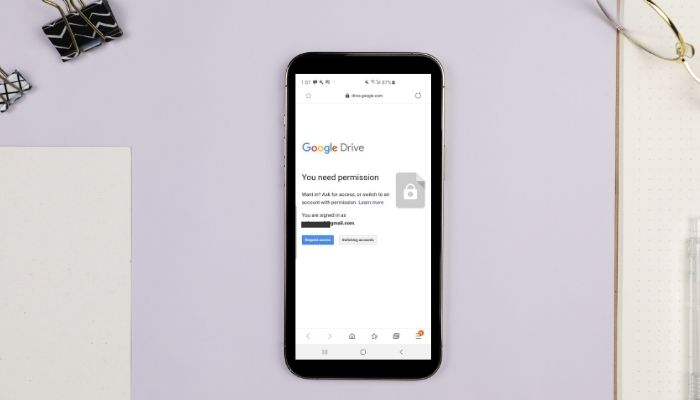
Kadang pemilik file lupa ganti pengaturan sharing-nya. Jadi pas kamu klik link-nya, malah muncul notif minta akses. Ini salah satu penyebab paling sering.
2. File Udah Dihapus
Kalau file-nya udah gak ada, ya jelas gak bisa dibuka. Bisa jadi sengaja dihapus, atau gak sengaja ke-delete. Jadi jangan langsung curiga sama link-nya, bisa aja file-nya udah gak eksis.
3. Link Salah atau Typo
Ini juga sering kejadian. Link yang kamu dapet gak lengkap, atau ada satu huruf yang salah. Coba minta ulang link-nya aja biar yakin.
4. Koneksi Internetmu Lemot
Kalau sinyal jelek, ya jangan heran kalau loading Google Drive-nya gak jalan-jalan. Coba refresh atau ganti koneksi dulu.
5. Masalah Akun Google
Kamu mungkin belum login, atau login pake akun yang gak punya akses. Kalau file-nya khusus buat email tertentu, ya kudu login pake akun itu.
Solusi Biar Bisa Akses File Google Drive
Nah, kalau udah tau penyebabnya, sekarang kita bahas cara ngatasinya. Tenang aja rek, gak ribet kok. Cuma butuh beberapa langkah simpel.
1. Cek Koneksi Dulu
Sebelum panik, pastiin aja dulu internetmu lancar. Kadang cuma butuh refresh atau pindah jaringan Wi-Fi aja udah kelar.
2. Login Ulang ke Akun Google
Kalau kamu buka link tapi gak ada akses, coba login ulang. Siapa tau kamu buka link-nya pake akun yang salah.
3. Minta Akses Baik-Baik
Klik tombol “Request Access” dan tulis pesan sopan. Biasanya kalau temenmu baik hati, bakal dikasih aksesnya cepet kok.
4. Gunakan Browser Lain
Kalau buka di HP gagal terus, coba pake laptop atau browser lain kayak Firefox. Bisa juga aktifin mode incognito biar cache gak ganggu.
Masalah yang Sering Terjadi di HP
Khusus buat yang suka buka Google Drive lewat HP, kadang ada masalah tambahan yang bikin makin mumet. Apalagi kalo kamu buka file lewat aplikasi Drive yang belum di-update.
Solusinya yaitu sebagai berikut ini :
- Update dulu aplikasimu di Play Store
- Hapus cache aplikasi Google Drive
- Coba buka lewat browser Chrome atau Firefox
- Aktifkan mode desktop di browser
Kadang-kadang, justru lebih gampang akses file dari browser ketimbang aplikasi-nya langsung.
Jenis Akses di Google Drive Viewer vs Editor
Nah ini penting banget! Kadang kamu udah dapet link, tapi tetap gak bisa download atau edit karena aksesnya cuma “view only”.
- Viewer : Cuma bisa lihat file-nya, gak bisa edit atau download
- Editor : Bebas edit, komentar, bahkan share ulang
Kalau kamu butuh edit file, pastikan minta akses sebagai editor ke pemiliknya yaa.
Tips Bagi Link yang Benar Biar Gak Nyusahin Temen
Buat kamu yang sering kirim file ke temen atau kelompok, pastikan setting-an Google Drive-mu gak nyusahin orang lain.
Caranya sebagai berikut ini :
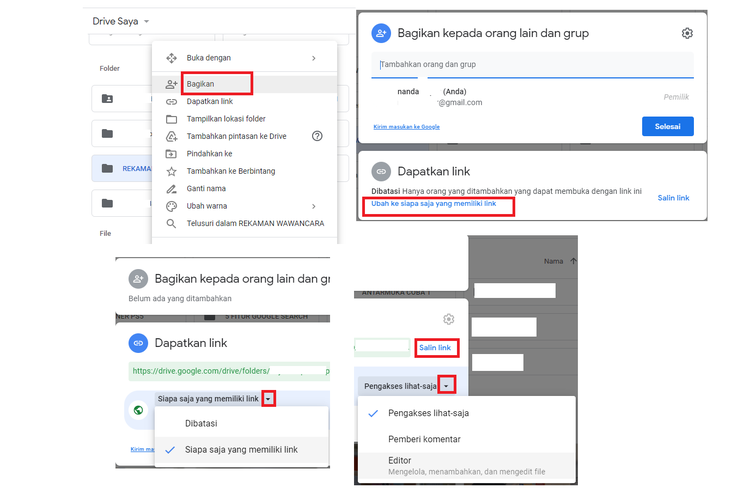
1. Klik kanan file/folder > Share
2. Klik bagian “General access”
3. Pilih “Anyone with the link” dan pilih hak aksesnya
4. Salin link dan share deh!
Jangan lupa cek ulang file-nya, jangan sampe ngirim link kosong wkwkwk.
Alternatif Selain Google Drive
Kalau kamu sering ngalamin error dan mulai males pake Drive, ada juga loh alternatif lain buat kirim file :
- Dropbox
- OneDrive
- WeTransfer
- MediaFire
Tapi ya, Google Drive tetep jadi favorit banyak orang karena praktis dan langsung nyambung sama akun Gmail.
Link Bisa Dibuka Tapi File Nggak Muncul? Cek Hal Ini Dulu!
Kadang masalahnya bukan karena link-nya error, tapi file di dalamnya gak muncul alias kosong. Nah, ini beberapa kemungkinan kenapa file gak kelihatan padahal link Google Drive udah bisa dibuka :
1. File Belum Disimpan di Drive
Bisa jadi pemilik file cuma preview doang dan belum beneran nyimpen filenya. Jadi waktu kamu klik, tampilannya kosong.
2. File Diatur Khusus Buat Beberapa Akun
Kalau pemilik file ngasih akses ke akun-akun tertentu aja, ya kamu gak bakal lihat apa-apa walaupun udah buka link-nya.
3. Browser Belum Load Sempurna
Kadang sinyal lemot bikin file gak kebuka sempurna. Refresh aja dulu, atau coba ganti browser.
Ciri-Ciri Link Google Drive Aman Dibuka
Biar kamu gak ketipu link palsu atau malah download hal-hal aneh, ada baiknya kamu tau dulu ciri-ciri link Google Drive yang aman :
- Domain-nya drive.google.com, bukan yang aneh-aneh
- Ada nama file dan keterangan ukuran di tampilan awal
- Biasanya ada ikon preview sebelum download
Kalau disuruh login terus-terusan padahal udah login, hati-hati rek, bisa jadi itu phising!
Cara Kirim File Google Drive ke Teman Tanpa Ribet
Biar gak terjadi kasus temenmu bilang “link-nya gak bisa dibuka, oi!”, mending kirim file Google Drive-nya pake cara ini :
1. Pastikan file udah masuk ke Google Drive kamu
2. Klik kanan > Bagikan
3. Di bagian “Akses umum”, ubah jadi “Siapa saja yang memiliki link”
4. Pilih hak akses (Viewer, Commenter, Editor)
5. Copy dan kirim deh link-nya via WhatsApp, Telegram, atau email
Kalau kamu ngirimnya masih “Restricted”, ya jangan heran kalau temenmu langsung ngechat “ini gak bisa dibuka rek!”
Tips Jitu Biar File Gak Hilang Setelah Dibagikan
Kadang kita udah share link ke orang lain, tapi beberapa hari kemudian link-nya malah error. Nah, berikut beberapa tips biar file Google Drive-mu tetap aman dan bisa diakses :
- Jangan pindah-pindah file ke folder lain setelah dishare
- Hindari menghapus file atau mengganti nama secara drastis
- Bikin backup file penting di folder lain (boleh juga di PC/laptop)
- Cek status penyimpanan Google Drive kamu, jangan sampe penuh
Aplikasi Tambahan yang Bisa Bantu Buka Link Drive
Kalau kamu sering kerja bareng file dari Google Drive, kamu juga bisa pake beberapa aplikasi tambahan ini biar makin gampang aksesnya :
- Google Drive App (Android/iOS) : Buka langsung dari aplikasi
- Docs, Sheets, Slides App : Otomatis buka jenis file sesuai kebutuhan
- Google One : Buat backup otomatis dan cek file penting
- File Manager HP : Beberapa versi udah bisa integrasi sama Google Drive
Pakai aplikasi resmi juga bantu ngurangin error kayak “link gak bisa dibuka” yang sering muncul kalau kamu akses dari aplikasi pihak ketiga yang gak resmi.
Link Drive Bisa Dibuka Tapi Nggak Bisa Diunduh? Begini Solusinya
Masalah gak selalu muncul pas buka link, kadang muncul pas kita coba download file-nya, tapi malah gagal terus. Biasanya muncul notif kayak “failed – network error” atau file-nya stuck loading terus. Nah, ini beberapa kemungkinan penyebabnya dan cara ngatasinya :
Penyebabnya sebagai berikut ini :
- Koneksi internetmu lagi lemot atau nggak stabil
- File yang dibuka terlalu besar
- Kamu belum login ke akun Google
- Akses cuma “Viewer”, jadi gak bisa download file-nya
- Browser atau aplikasi kamu butuh update
Solusinya sebagai berikut ini :
- Coba pindah ke jaringan Wi-Fi yang lebih stabil
- Login ulang ke akun Google yang sama kayak yang dikasih akses
- Gunakan mode incognito atau hapus cache browser
- Coba ganti browser (Chrome, Firefox, Edge)
- Kalau di HP error, coba buka via laptop
Buka Link Google Drive Pakai Aplikasi vs Browser Enakan Mana?
Ada dua cara umum buat buka link dari Drive lewat aplikasi atau browser. Nah, masing-masing punya kelebihan dan kekurangannya, jadi kamu bisa pilih sesuai situasi.
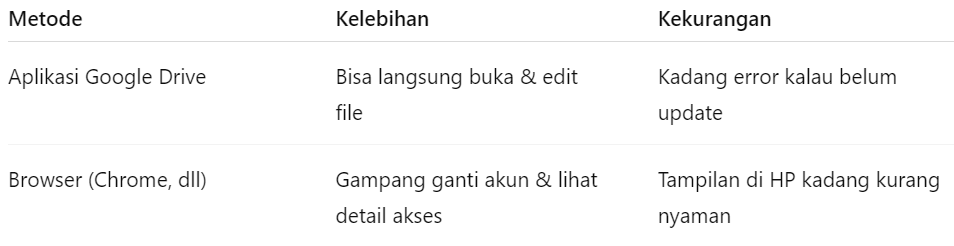
Kalau kamu sering buka file dari link yang dikirim temen, pakai browser bisa lebih fleksibel, apalagi kalo kamu login lebih dari satu akun.
Cara Biar Link Google Drive Bisa Dibuka Semua Orang
Buat kamu yang pengen share file ke banyak orang entah itu buat tugas kelompok, file lomba, atau jualan online kamu wajib tau cara ngatur link Drive biar semua orang bisa buka tanpa perlu minta izin satu-satu.
Langkah-langkahnya sebagai berikut ini :
1. Buka file-nya di Google Drive
2. Klik Bagikan / Share
3. Di bagian “Akses umum”, ubah jadi “Siapa saja yang memiliki link”
4. Pilih peran : Viewer, Commenter, atau Editor
5. Salin link-nya dan tinggal share deh!
Jangan sampe link-nya masih “restricted” tapi kamu suruh orang lain buka, bisa-bisa mereka malah bingung atau sebel sendiri, wkwkwk.
Hal-Hal yang Wajib Dicek Sebelum Share Link
Sebelum kamu share link Drive ke siapa pun, pastiin dulu beberapa hal ini udah bener, supaya gak muncul drama “link-nya error” atau “gak bisa dibuka” :
- File-nya udah final (gak corrupt atau masih kosong)
- Link udah disetting jadi publik
- Nama file jelas, jangan “dokumen1” wkwkwk
- Kamu udah cek pakai akun lain (buat ngetes bisa dibuka atau nggak)
Kalau semua udah dicek tapi masih aja error, coba bikin link baru. Kadang error-nya dari sistem Drive itu sendiri.
Kasus Umum Link Bisa Dibuka, Tapi Isinya Salah
Satu hal yang sering bikin orang salah paham: link-nya bisa dibuka, tapi isinya file yang beda dari yang diharapkan. Misalnya kamu diminta download tugas bab 3, tapi ternyata isinya bab 1.
Nah, ini biasanya karena :
- File-nya diganti tapi link-nya masih link lama
- Salah upload file ke folder
- Nama file gak sesuai, jadi bikin bingung
Jadi buat kamu yang sering kirim file, pastikan kontennya udah bener sebelum dikirim. Kalau perlu, preview dulu pakai akun lain sebelum di-share.
Kesimpulan
Link Google Drive Tidak Bisa Dibuka emang masalah yang nyebelin banget, apalagi kalo lagi buru-buru buka file tugas, kerjaan, atau dokumen penting lainnya. Tapi dari pembahasan panjang lebar di atas, kita jadi tau kalau masalah ini gak selalu karena link-nya rusak. Kadang yang bikin link gak bisa dibuka itu hal-hal sepele kayak belum login, file-nya di-set private, atau koneksi internet lemot.
Intinya, kamu gak perlu langsung panik kalau nemu masalah kayak gini. Langkah pertama yang harus kamu lakukan adalah cek dulu koneksimu, pastiin udah login ke akun Google yang bener, dan lihat apakah file-nya memang masih ada atau enggak. Kalau udah coba semua tapi tetap gak bisa dibuka, kamu tinggal minta akses ke pemilik file dengan cara yang sopan. Jangan malah ngamuk, ya rek wkwkwk.
Buat kamu yang sering ngirim link Drive ke temen, pastikan juga kamu ngasih akses yang bener. Gunakan fitur “Anyone with the link” dan kasih role yang sesuai, entah itu Viewer, Commenter, atau Editor. Soalnya sering banget kejadian, orang ngasih link tapi lupa ngatur aksesnya, akhirnya malah nyusahin penerima.
Terakhir, biar gak kejadian kayak gini terus, mending kamu rutin cek setting Google Drive kamu, jaga koneksi internet tetap stabil, dan selalu cek ulang link sebelum dikirim. Dengan cara-cara simpel ini, dijamin gak bakal ada lagi drama “Link-nya gak bisa dibuka, oi!” di grup WhatsApp atau obrolan tugas. Semangat terus rek, dan semoga file-mu selalu aman dan bisa diakses kapan pun dibutuhkan!
FAQ – Link Google Drive Tidak Bisa Dibuka
1. Apa itu masalah Link Google Drive Tidak Bisa Dibuka?
Masalah Link Google Drive Tidak Bisa Dibuka itu kondisi di mana kamu gak bisa akses file yang dibagikan lewat Google Drive. Bisa muncul tulisan kayak “You need access”, “File not found”, atau bahkan loading terus gak kelar-kelar. Intinya, link-nya gak bisa kamu buka kayak biasanya.
2. Kenapa Link Google Drive Tidak Bisa Dibuka di HP?
Biasanya karena aplikasimu belum update, cache-nya numpuk, atau sinyal lemot. Kadang juga karena akun yang kamu pakai gak sesuai sama yang dikasih akses.
3. Kenapa Link Google Drive Tidak Bisa Dibuka di laptop?
Penyebabnya bisa karena browser bermasalah, koneksi internet lelet, atau pengaturan file-nya masih restricted. Coba login ulang ke akun Google atau buka lewat incognito.
4. Apa Link Google Drive Tidak Bisa Dibuka karena belum login akun Google?
Iya bisa banget. Kalo kamu belum login atau salah akun, sistem bakal blokir aksesnya. Jadi link Drive-nya gak bisa kebuka.
5. Apakah Link Google Drive Tidak Bisa Dibuka karena file-nya udah dihapus?
Yap! Kalau file udah dihapus sama pemiliknya, ya link-nya otomatis gak berlaku. Jadi muncul notif error terus.
6. Bagaimana cara mengatasi Link Google Drive Tidak Bisa Dibuka?
Coba langkah ini: login ulang ke akun Google, pastikan internet lancar, bersihkan cache, update aplikasi, dan minta akses ke pemilik file.
7. Apa beda antara viewer dan editor di Google Drive?
Kalau viewer cuma bisa lihat file, editor bisa ubah dan kasih komentar. Jadi kalau cuma viewer, kadang kamu gak bisa download, makanya muncul kesan Link Google Drive Tidak Bisa Dibuka.
8. Apa Link Google Drive Tidak Bisa Dibuka karena browser yang dipakai?
Bisa jadi. Kadang di browser tertentu file-nya gak kebuka sempurna. Coba ganti browser lain atau pakai mode incognito.
9. Kenapa Link Google Drive Tidak Bisa Dibuka meski udah klik “Request Access”?
Mungkin pemilik file-nya belum nyetujui permintaanmu. Jadi walau udah klik, ya tetap gak bisa akses sampai disetujui.
10. Bagaimana cara membuat Link Google Drive bisa dibuka semua orang?
Pas klik “Bagikan”, ubah pengaturan jadi “Siapa saja yang memiliki link” > lalu pilih Viewer atau Editor. Baru share deh link-nya.
11. Link Google Drive Tidak Bisa Dibuka setelah file diganti namanya, kenapa?
Karena Google Drive kadang gak update otomatis ke link lama. Jadi link sebelumnya bisa rusak kalau nama file atau lokasinya berubah.
12. Apa Link Google Drive Tidak Bisa Dibuka karena akses dibatasi ke email tertentu?
Iya betul. Kalau pemilik file kasih akses cuma ke email tertentu, kamu kudu login pakai email itu. Kalo enggak ya gagal akses.
13. Kenapa Link Google Drive Tidak Bisa Dibuka pas dibuka lewat WhatsApp?
Kadang link jadi rusak karena format-nya ke-crop. Solusinya, copy-paste link langsung ke browser, jangan klik dari chat.
14. Apakah file Google Drive bisa kena limit akses?
Bisa. Kalau file diakses banyak orang dalam waktu singkat, Google bisa ngebatasin aksesnya sementara. Jadi muncul notif error.
15. Kenapa Link Google Drive Tidak Bisa Dibuka tapi file udah dishare?
Mungkin pengaturannya belum bener. Harus dipastikan bahwa aksesnya udah dibuka untuk siapa aja, bukan cuma “restricted”.
16. Link Google Drive Tidak Bisa Dibuka kalau sinyal jelek, apa iya?
Jelas! Kalau koneksi gak stabil, file-nya bisa gagal load. Apalagi kalau file-nya gede. Makanya butuh sinyal yang mantep.
17. Apakah aplikasi Drive yang belum di-update bisa bikin Link Google Drive Tidak Bisa Dibuka?
Bisa banget. Versi lama kadang bug-nya banyak. Jadi mending update dulu aplikasi Google Drive-nya di Play Store atau App Store.
18. Gimana cara cek apakah Link Google Drive Tidak Bisa Dibuka karena file-nya dihapus?
Kalau kamu buka link dan muncul tulisan “file tidak ditemukan” atau “404”, berarti file-nya kemungkinan besar udah dihapus.
19. Kenapa Link Google Drive Tidak Bisa Dibuka tapi link dari orang lain bisa?
Karena tiap link punya pengaturan akses sendiri. Bisa jadi link dari temenmu udah disetting publik, sedangkan yang satunya belum.
20. Apakah Link Google Drive Tidak Bisa Dibuka bisa dicegah sejak awal?
Bisa dong. Caranya: pastiin file udah dibagikan dengan setting akses publik, tes dulu link-nya sebelum dishare, dan jangan ubah nama atau lokasi file setelah dishare.



 PT. Semarsoft Technology Indonesia

