Cara setting screenshot Samsung sering jadi hal yang disepelekan, padahal bisa bikin aktivitas sehari-hari lebih gampang. Entah buat simpan chat penting, tangkap informasi menarik, atau sekadar berbagi momen di layar, fitur screenshot ini penting banget. Tapi, masih banyak yang belum tahu kalau screenshot di HP Samsung bisa diatur sesuai kebutuhan biar makin praktis dan efisien.
Cara setting screenshot Samsung nggak cuma soal tekan tombol power sama volume down aja, lho! Ada banyak trik lain yang bisa bikin proses screenshot lebih cepat, tanpa ribet, dan sesuai selera. Dari yang pakai gesture usap tangan, screenshot panjang, sampai trik pakai Bixby atau Google Assistant, semuanya bisa diatur biar makin nyaman dipakai.
Kalau kamu sering screenshot tapi masih ribet pakai cara lama, berarti saatnya eksplorasi lebih jauh! Cara setting screenshot Samsung bisa disesuaikan supaya hasilnya lebih optimal, gampang diedit, dan langsung bisa dibagikan tanpa harus repot buka galeri dulu. Yuk, simak panduan lengkapnya di artikel ini biar nggak ketinggalan trik-trik keren lainnya!

1. Cara Mengatur Screenshot Samsung Biar Makin Praktis
Di HP Samsung, ada beberapa metode buat melakukan screenshot. Tapi sebelum itu, pastikan dulu pengaturannya sudah sesuai dengan kebiasaan kalian. Berikut beberapa metode yang bisa kalian pakai :
1. Screenshot dengan Kombinasi Tombol
Metode ini paling umum dan bisa dilakukan di hampir semua HP Samsung. Caranya gampang banget :
1. Tekan tombol power + tombol volume bawah secara bersamaan.
2. Tahan beberapa detik sampai layar berkedip atau muncul notifikasi tangkapan layar.
3. Screenshot bakal langsung tersimpan di galeri.
Kalau kalian sering screenshot pakai tombol ini, jangan lupa cek pengaturan screenshot HP Samsung buat memastikan fitur ini aktif.
2. Screenshot dengan Gesture (Palm Swipe)
Buat yang nggak mau ribet pencet tombol, Samsung punya fitur keren bernama Palm Swipe to Capture. Dengan fitur ini, kalian bisa screenshot hanya dengan mengusap layar pakai telapak tangan.
Cara mengaktifkan fitur ini :
1. Buka Pengaturan → Fitur Lanjutan → Gerakan dan Gestur.
2. Aktifkan opsi Usapkan telapak tangan untuk mengambil.
Setelah fitur ini aktif, kalian cukup menggesek telapak tangan dari kiri ke kanan atau sebaliknya buat mengambil screenshot.
3. Screenshot dengan Menu Asisten (Assistant Menu)
Kalau tombol HP kalian bermasalah atau ingin cara yang lebih simpel, kalian bisa gunakan Assistant Menu buat screenshot.
Cara mengaktifkannya :
1. Masuk ke Pengaturan → Aksesibilitas → Interaksi dan Kecekatan.
2. Aktifkan Menu Asisten.
3. Setelah aktif, bakal muncul tombol melayang di layar yang bisa digunakan buat screenshot dengan sekali klik.
Metode ini cocok buat yang sering screenshot tapi nggak mau capek pencet tombol atau gesek layar.
2. Cara Mengubah Pengaturan Screenshot Samsung
Setelah tahu cara screenshot, ada baiknya kalian juga paham cara mengubah pengaturan screenshot Samsung biar lebih nyaman digunakan.
1. Mengubah Format Screenshot
Secara default, screenshot di HP Samsung biasanya tersimpan dalam format PNG, tapi kalian bisa mengubahnya ke format JPG. Caranya yaitu :
1. Masuk ke Pengaturan → Fitur Lanjutan → Gambar Screenshot dan Perekam Layar.
2. Pilih format gambar yang diinginkan (PNG atau JPG).
2. Mengaktifkan atau Menonaktifkan Toolbar Screenshot
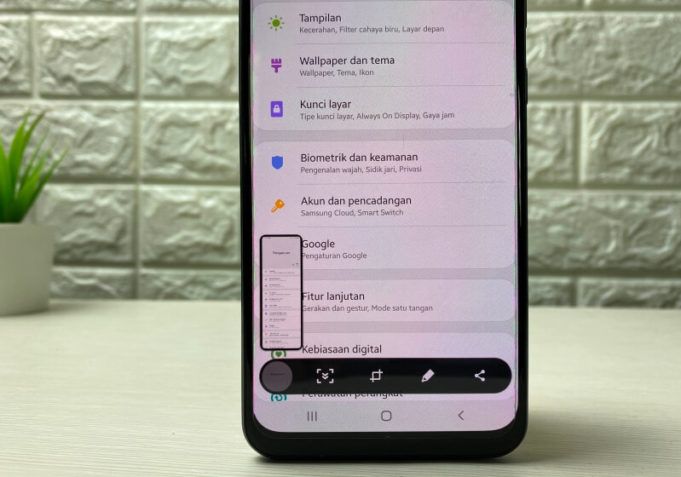
Setiap kali screenshot, biasanya muncul toolbar kecil di bagian bawah layar buat edit atau langsung share hasil tangkapan layar. Kalau fitur ini mengganggu, kalian bisa matikan atau nyalakan sesuai kebutuhan. Cara mengubahnya :
1. Masuk ke Pengaturan → Fitur Lanjutan → Gambar Screenshot dan Perekam Layar.
2. Aktifkan atau nonaktifkan opsi Bilah alat gambar layar.
3. Menentukan Lokasi Penyimpanan Screenshot
Kalian juga bisa mengatur screenshot biar langsung tersimpan di kartu SD atau di folder tertentu biar lebih rapi. Cara mengubahnya :
1. Masuk ke Pengaturan → Penyimpanan.
2. Pilih lokasi penyimpanan default untuk screenshot.
3. Pengaturan Screenshot HP Samsung yang Wajib Dicoba
Selain metode standar, ada beberapa pengaturan screenshot HP Samsung yang bisa bikin pengalaman screenshot kalian makin praktis.
1. Screenshot Panjang (Scrolling Screenshot)
Kalau mau screenshot halaman panjang, misalnya chat WhatsApp atau artikel web, kalian bisa pakai fitur Scrolling Screenshot. Caranya :
1. Lakukan screenshot seperti biasa.
2. Saat toolbar screenshot muncul, pilih ikon Scroll Capture.
3. Layar akan otomatis bergulir dan menangkap seluruh halaman.
2. Screenshot Tanpa Notifikasi atau Suara
Biar screenshot lebih stealth mode dan nggak ganggu orang sekitar, kalian bisa matikan suara atau notifikasi screenshot. Caranya :
1. Masuk ke Pengaturan : Suara dan Getaran.
2. Matikan opsi suara screenshot di pengaturan notifikasi.
3. Screenshot Otomatis dengan Bixby
Kalau kalian malas pencet tombol atau gesek layar, manfaatkan asisten pintar Samsung, Bixby, buat ambil screenshot pakai suara. Caranya yaitu :
1. Aktifkan Bixby Voice di HP kalian.
2. Ucapkan perintah “Hey Bixby, take a screenshot”.
3. Screenshot otomatis diambil dan disimpan di galeri.
Baca Juga : Mudah Banget! Ini Dia Cara Screenshot Panjang di iPhone
Kesimpulan
Cara setting screenshot Samsung itu bisa disesuaikan biar lebih praktis dan nggak ribet. Nggak cuma pencet tombol power + volume bawah aja, tapi ada banyak cara lain yang bisa bikin proses screenshot makin gampang. Dari gesture usap tangan, menu asisten, sampai pakai perintah suara dengan Bixby atau Google Assistant, semuanya bisa dipilih sesuai kenyamanan.
Biar makin maksimal, jangan lupa atur pengaturan tambahan seperti toolbar screenshot, format gambar, dan lokasi penyimpanan. Kalau sering butuh screenshot panjang, aktifkan fitur scrolling screenshot biar nggak perlu capek tangkap layar satu per satu. Selain itu, kalau nggak mau suara screenshot ganggu orang sekitar, bisa matikan notifikasinya di pengaturan suara.
Dengan berbagai trik dan pengaturan ini, screenshot di HP Samsung jadi lebih fleksibel dan efisien. Tinggal pilih metode yang paling cocok buat kebutuhan sehari-hari, dan screenshot-an pun jadi makin cepat tanpa ribet!
FAQ: Cara Setting Screenshot Samsung Paling Praktis!
1. Apa itu cara setting screenshot Samsung?
Cara setting screenshot Samsung adalah pengaturan yang bisa disesuaikan buat ambil tangkapan layar dengan lebih mudah. HP Samsung punya berbagai metode screenshot yang bisa dipilih sesuai kebutuhan.
2. Gimana cara setting screenshot Samsung tanpa tombol?
Buat yang nggak mau ribet pencet tombol, cara setting screenshot Samsung bisa dilakukan pakai fitur Palm Swipe to Capture. Tinggal usap layar pakai telapak tangan dari kiri ke kanan, dan screenshot langsung tersimpan.
3. Bisa nggak cara setting screenshot Samsung biar otomatis tersimpan di kartu SD?
Bisa banget! Masuk ke Pengaturan → Penyimpanan, lalu pilih lokasi penyimpanan default buat screenshot di kartu SD. Ini berguna banget biar memori internal nggak cepat penuh.
4. Cara setting screenshot Samsung biar bisa screenshot panjang gimana?
Screenshot panjang atau scrolling screenshot bisa diaktifkan lewat Pengaturan → Fitur Lanjutan → Gambar Screenshot dan Perekam Layar. Setelah diaktifkan, tiap kali screenshot bakal muncul tombol buat menangkap layar lebih panjang.
5. Kenapa cara setting screenshot Samsung aku nggak bisa pakai usap tangan?
Cek dulu apakah fitur Palm Swipe to Capture udah aktif. Masuk ke Pengaturan → Fitur Lanjutan → Gerakan dan Gestur, lalu pastikan opsi Usapkan telapak tangan untuk mengambil dalam keadaan ON.
6. Cara setting screenshot Samsung biar nggak ada suara gimana?
Kalau nggak mau suara “cekrek” tiap kali screenshot, bisa matiin di Pengaturan → Suara dan Getaran → Suara Screenshot. Setelah dimatikan, screenshot jadi lebih stealth mode.
7. Bisa nggak cara setting screenshot Samsung pakai perintah suara?
Bisa! Tinggal aktifin Bixby Voice atau Google Assistant, terus ucapkan “Hey Bixby, take a screenshot” atau “Ok Google, ambil screenshot”. HP bakal otomatis menangkap layar tanpa pencet tombol.
8. Cara setting screenshot Samsung di HP lama gimana?
Kalau HP Samsung model lama, biasanya cuma bisa screenshot pakai kombinasi tombol Power + Volume Bawah. Tapi, kalau ada Menu Asisten, bisa diaktifkan buat screenshot tanpa tombol.
9. Kenapa cara setting screenshot Samsung pakai tombol nggak bisa?
Coba cek apakah tombol power atau volume bawah masih berfungsi dengan baik. Kalau ada masalah, bisa pakai cara lain seperti Palm Swipe atau Menu Asisten.
10. Cara setting screenshot Samsung biar hasilnya JPG, bukan PNG?
Secara default, screenshot di Samsung biasanya disimpan dalam format PNG. Kalau mau ganti ke JPG, masuk ke Pengaturan → Fitur Lanjutan → Gambar Screenshot dan Perekam Layar, lalu ubah formatnya ke JPG.
11. Cara setting screenshot Samsung biar langsung bisa edit gimana?
Biar bisa langsung edit setelah screenshot, aktifin fitur Bilah Alat Screenshot di Pengaturan → Fitur Lanjutan → Gambar Screenshot dan Perekam Layar. Setelah diaktifkan, tiap kali screenshot bakal muncul toolbar buat edit atau langsung share hasilnya.
12. Bisa nggak cara setting screenshot Samsung pakai tiga jari kayak HP lain?
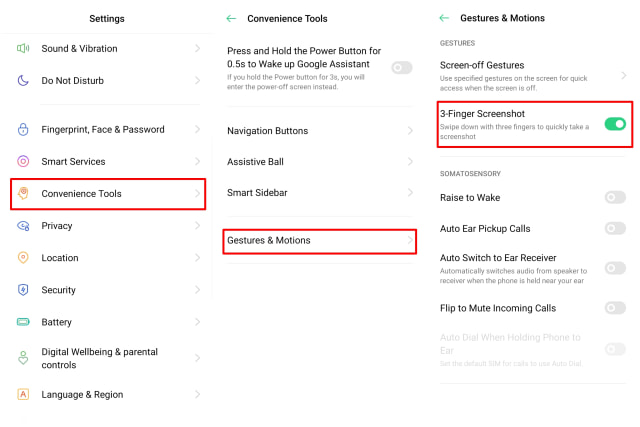
Di HP Samsung, nggak ada fitur screenshot pakai tiga jari seperti di beberapa merek lain. Tapi tenang, alternatifnya bisa pakai Palm Swipe to Capture atau Menu Asisten buat screenshot tanpa pencet tombol.
13. Kenapa cara setting screenshot Samsung di HP aku beda sama teman?
Bisa jadi karena versi One UI atau tipe HP Samsung yang dipakai berbeda. Beberapa fitur screenshot mungkin cuma ada di model tertentu atau di HP dengan One UI versi terbaru.
14. Cara setting screenshot Samsung biar nggak muncul toolbar gimana?
Kalau nggak suka toolbar yang muncul setelah screenshot, bisa dimatiin di Pengaturan → Fitur Lanjutan → Gambar Screenshot dan Perekam Layar, lalu matikan opsi Bilah Alat Screenshot.
15. Cara setting screenshot Samsung di mode gelap berpengaruh nggak?
Mode gelap nggak ngaruh ke cara setting screenshot Samsung, hasilnya tetap bakal sesuai tampilan di layar. Tapi kalau screenshot di aplikasi tertentu kayak Instagram atau TikTok, mungkin ada batasan yang bikin layar jadi hitam.



 PT. Semarsoft Technology Indonesia

