
Rumus Terbilang Excel Paling Gokil Buat Bikin Angka Jadi Kata Otomatis, Bro dan Sis Wajib Coba!
Halo bro dan sis! Pernah nggak sih lo pusing gara-gara harus nulis angka jadi huruf satu-satu di Excel? Apalagi kalo lo lagi ngerjain laporan keuangan, kuitansi, invoice, atau hal lainnya yang butuh angka ditulis juga dalam bentuk kata. Wah, bisa pegal jari dan bikin stres pikiran! Tapi tenang, ada jurus sakti bernama rumus terbilang Excel yang bisa lo manfaatin. Di artikel ini, kita bakal bahas tuntas, dari cara paling simpel sampai trik dewa pakai VBA terbilang Excel dan add-ins.
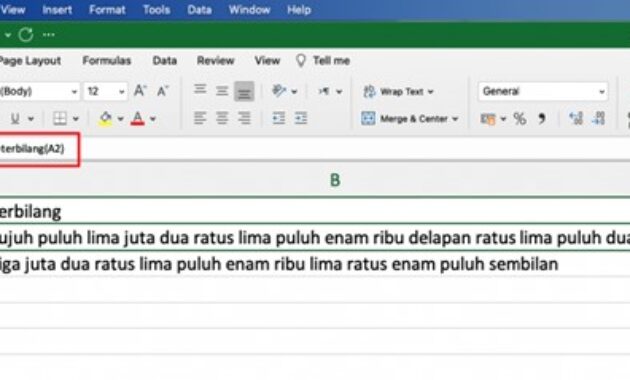
Gambar 1. Rumus terbilang excel
-
Apa Itu Rumus Terbilang Excel?
Oke, kita mulai dari dasarnya dulu. Rumus terbilang Excel itu sebenarnya cara buat ngebikin angka yang ada di sel Excel langsung berubah jadi teks atau kata. Misal lo ketik angka 2500, nanti langsung muncul jadi “dua ribu lima ratus”. Gokil kan?
Fitur ini sebenernya nggak built-in di Excel, alias nggak disediain langsung sama Microsoft Excel. Makanya, buat ngaktifinnya, kita butuh trik khusus kayak Add-ins Excel terbilang atau pake bantuan VBA terbilang Excel.
-
Fungsi Terbilang Otomatis Excel, Emang Bisa?
Jawabannya, bisa banget bro dan sis! Tapi ya itu tadi, kudu ada sedikit jurus tambahan. Fungsi terbilang ini sangat berguna, apalagi kalo lo kerja di bagian administrasi, finance, atau accounting yang sering ngeprint nota atau invoice. Dengan fungsi terbilang otomatis Excel, semua kerjaan jadi lebih cepet dan efisien. Bye bye ngetik manual!
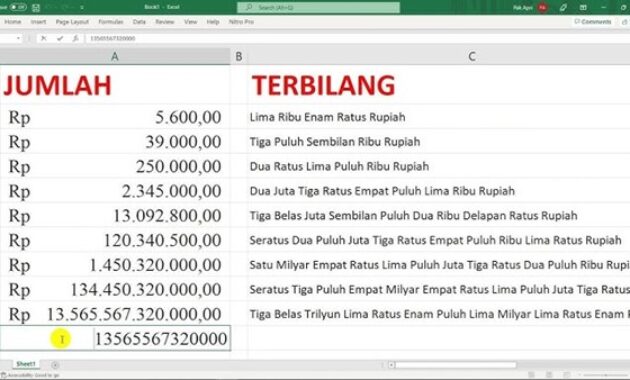
Gambar 2. Fungsi terbilang otomatis excel
-
Cara Buat Angka Jadi Huruf di Excel Tanpa Ribet
Nah, sekarang masuk ke langkah nyata. Cara paling gampang buat convert angka ke kata Excel adalah pake bantuan VBA. Berikut langkah-langkah sederhananya:
Langkah Instalasi VBA Terbilang Excel:
- Buka Excel.
- Tekan tombol ALT + F11 buat buka Visual Basic Editor.
- Klik menu Insert > Module.
- Copy-paste kode VBA untuk fungsi terbilang (lo bisa cari di berbagai komunitas Excel atau tutorial online).
- Save dan close Editor.
- Di lembar kerja Excel, lo tinggal pake rumus =TERBILANG(A1) (ganti A1 dengan sel angka yang lo punya).
Dengan kode itu, fungsi Excel bahasa Indonesia terbilang langsung aktif dan bisa digunakan kapan aja.
-
Nggak Mau Ribet Kode? Coba Add-ins Excel Terbilang
Buat bro dan sis yang anti ribet, bisa juga install Add-ins Excel terbilang. Add-ins ini semacam plugin tambahan yang bisa lo pasang di Excel dan langsung bisa dipake buat rumus Excel angka ke teks. Caranya:
- Cari Add-ins terbilang Excel dari sumber terpercaya.
- Ekstrak file, terus install dengan buka Excel > File > Options > Add-ins > Browse.
- Setelah aktif, lo bisa pake fungsi kayak =Terbilang(IDR;A1) buat angka rupiah.
Simple, kan?
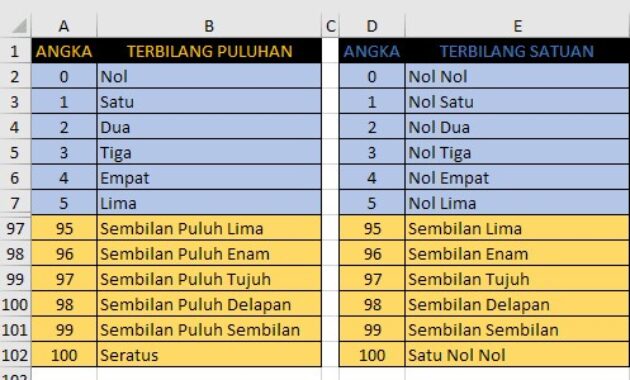
Gambar 3. Coba add-ins excel terbilang
-
Contoh Kasus Penggunaan Rumus Terbilang Excel
Bayangin lo lagi bikin kwitansi pembayaran sebesar Rp1.250.000. Di kolom nominal lo tulis angkanya, dan di bawahnya lo butuh nulis “satu juta dua ratus lima puluh ribu rupiah”. Nah, tinggal pake rumus terbilang Excel dan semua bisa kelar otomatis. Ini contoh pemakaiannya:
=Terbilang(A2) & ” rupiah”
Boom! Gak perlu ngetik manual lagi.
-
File Excel Terbilang Otomatis, Emang Ada?
Ada dong! Banyak banget file Excel terbilang otomatis yang bisa lo download buat dijadiin template. Biasanya udah include rumus dan siap pakai. Tapi inget, lo harus pastiin kalo macro-nya aktif ya, biar fungsi terbilang Excel bahasa Indonesia bisa jalan lancar.
-
Tips Buat Lo yang Baru Coba Rumus Ini
- Jangan lupa aktifin macro di Excel.
- Simpan file Excel dalam format .xlsm (macro enabled).
- Tes dulu di beberapa sel biar lo paham cara kerjanya.
- Kombinasikan dengan fungsi IF atau CONCATENATE buat bikin format teks lebih dinamis.
-
Tutorial Excel Terbilang untuk Pemula
Buat bro dan sis yang baru pertama kali nyemplung ke dunia Excel level dewa, mending pelan-pelan tapi pasti. Mulai dari belajar cara buat angka jadi huruf di Excel pake VBA, terus coba-coba bikin template sederhana. Banyak juga kok tutorial gratisan tentang tutorial Excel terbilang yang step by step banget.
-
Kenapa Rumus Ini Wajib Lo Kuasai?
Soalnya banyak banget manfaatnya! Lo nggak cuma bisa bikin kerjaan lebih cepet, tapi juga keliatan profesional. Apalagi kalo lo kerja di instansi pemerintah atau perusahaan yang butuh laporan terbilang. Dan pastinya, dengan ngerti VBA terbilang Excel dan fungsi terbilang otomatis Excel, skill Excel lo jadi makin pro.
-
FAQ Seputar Rumus Terbilang Excel: Yang Sering Bikin Penasaran!
-
Rumus terbilang Excel itu buat apaan sih, bro?
Rumus terbilang Excel itu ibarat jurus sakti buat ngubah angka jadi huruf otomatis di Excel. Jadi, angka 1000 bisa langsung muncul jadi “Seribu Rupiah” gitu, tanpa diketik manual. Keren, kan?
-
Bisa langsung pake rumus terbilang Excel bawaan dari Excel-nya?
Sayangnya, Excel belum punya fitur bawaan buat ini. Tapi tenang, bro dan sis, lo bisa akalin pake macro atau VBA, atau tinggal download add-ins biar tinggal klik-klik aja.
-
Apa semua versi Excel support rumus terbilang Excel ini?
Mayoritas sih support, dari Excel 2010 sampai 365. Tapi biar aman, pastiin fitur macro-nya nyala dulu ya sebelum pasang add-ins atau jalankan script VBA-nya.
-
Bisa nggak rumus terbilang Excel dipakai buat format selain Rupiah?
Bisa banget! Tinggal lo edit dikit di kodenya. Mau Dolar, Yen, atau BitCoin juga bisa, asal lo tahu cara modif bagian konversinya.
-
Gimana kalau rumus terbilang Excel-nya error?
Cek dulu script VBA-nya, bro. Kadang ada bagian yang belum di-enable kayak macro-nya belum aktif, atau add-ins-nya belum dipasang dengan bener.
-
Bisa nggak rumus terbilang Excel jalan otomatis pas ngetik angka?
Bisa dong! Tinggal lo buat fungsi custom di VBA terus panggil kayak fungsi Excel biasa. Ngetik =Terbilang(A1) langsung keluar tuh hasilnya.
-
Kalau pake file Excel terbilang otomatis, bisa dibagikan ke temen?
Bisa, tapi pastiin temen lo juga aktifin macro-nya, ya. Soalnya kalau enggak, fungsi Terbilang-nya nggak bakal jalan.
-
Aman nggak sih pake add-ins buat rumus terbilang Excel?
Selama lo download dari situs terpercaya dan bukan hasil comot sembarangan, harusnya aman-aman aja. Tapi tetep waspada ya, bro!
-
Ada cara cepet buat belajar rumus terbilang Excel ini?
Ada! Lo bisa ikutin tutorial Excel terbilang dari YouTube atau blog, tapi pastikan pilih yang bahasanya enak kayak artikel yang tadi lo baca.
-
Kenapa sih rumus terbilang Excel ini wajib dikuasai?
Karena ini ngebantu banget buat kerjaan admin, keuangan, atau yang sering bikin kuitansi dan invoice. Jadi kerja lo makin cepat dan tampilannya makin kece.
-
Kesimpulan: Ganti Cara Lama, Pakai Rumus Terbilang Excel!
Gimana bro dan sis? Gampang kan ternyata? Sekarang nggak ada alasan lagi buat ngetik terbilang manual. Tinggal manfaatin rumus terbilang Excel, pilih cara yang lo paling nyaman (mau lewat VBA, add-ins, atau pake template file Excel terbilang otomatis), dan rasain bedanya kerja jadi lebih asik!
Yuk, saatnya lo upgrade skill Excel lo biar makin jago! Jangan lupa, praktek langsung itu penting. Cobain sekarang juga dan bikin angka lo ngomong sendiri!



 PT. Semarsoft Technology Indonesia

