
Username dan Password IndiHome: Panduan Lengkap untuk Bro dan Sis Kekinian
Halo bro dan sis! Pernah nggak sih ngalamin momen ngeselin gara-gara lupa username dan password IndiHome pas mau otak-atik setting-an WiFi? Kadang cuma mau ganti nama WiFi biar lebih estetik atau pengen upgrade password biar tetangga nggak numpang nge-game, eh malah nyangkut di halaman login modem. Nah, santuy aja, karena kali ini kita bakal ngebahas tuntas semua hal tentang username dan password IndiHome, lengkap, jelas, dan tentu aja, gaya ngobrolnya tetap santai kayak di pantai!
Username dan password IndiHome itu sebenernya bukan cuma buat gaya-gayaan, bro dan sis. Lo butuh itu buat bisa akses dashboard modem—tempat sakral buat ngatur nama WiFi, reset password, bahkan mantau siapa aja yang nebeng WiFi lo. Jadi, kalau lo udah mulai ngerasa jaringan makin lemot padahal nggak banyak yang pakai, bisa jadi lo belum ngamanin akun modem lo. Nah, itu sebabnya penting banget punya akses penuh ke username dan password modem lo.
Yuk, mulai sekarang pahami pentingnya username dan password IndiHome! Lo nggak cuma bisa jaga keamanan jaringan pribadi, tapi juga lebih leluasa kustomisasi WiFi sesuai gaya lo. Ganti nama WiFi jadi “Wifi Mahal Banget” atau “Cuma Buat Anak Kos”? Bisa banget! Pokoknya, siap-siap jadi raja (atau ratu) WiFi di rumah sendiri!

Gambar 1. Username dan password IndiHome
-
Kenapa Penting Tahu Username dan Password IndiHome?
Username dan password IndiHome itu ibarat kunci utama buat masuk ke pengaturan modem lo. Dengan akses ini, lo bisa:
- Ganti nama WiFi biar lebih personal.
- Ubah password WiFi supaya lebih aman.
- Atur jadwal WiFi nyala-mati sesuai kebutuhan.
- Pantau perangkat yang terhubung ke jaringan lo.
Tanpa username dan password ini, lo nggak bisa ngapa-ngapain di pengaturan modem.
-
Cara Akses Dashboard Modem IndiHome
Untuk masuk ke pengaturan modem, ikuti langkah-langkah berikut:
- Pastikan perangkat lo terhubung ke jaringan WiFi IndiHome.
- Buka browser (Chrome, Firefox, Safari, dll.).
- Ketik alamat IP modem di address bar. Umumnya:
- 192.168.1.1
- 192.168.100.1
- Tekan Enter.
- Masukkan username dan password.
Setelah berhasil login, lo akan masuk ke dashboard modem dan bisa mulai mengatur sesuai kebutuhan.
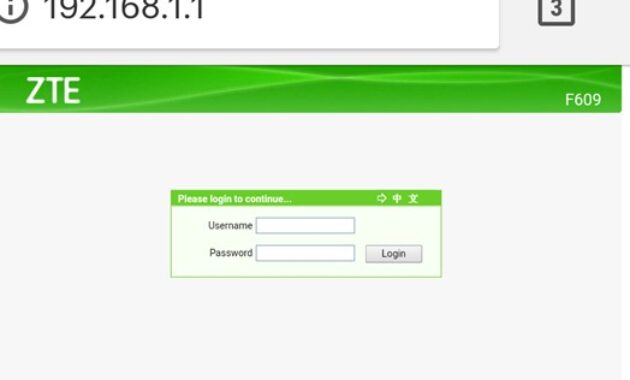
Gambar 2. Cara akses dashboard modem IndiHome
-
Daftar Username dan Password Default Berdasarkan Modem
Berikut beberapa kombinasi username dan password default berdasarkan jenis modem:
-
Modem ZTE F609
- Username: admin
- Password: admin
Atau:
- Username: user
- Password: user
-
Modem Huawei HG8245H
- Username: telecomadmin
- Password: admintelecom
Atau:
- Username: admin
- Password: admin
-
Modem FiberHome
- Username: admin
- Password: admin
Atau:
- Username: user
- Password: user1234
Catatan: Jika kombinasi di atas tidak berhasil, coba cari stiker di belakang modem yang biasanya mencantumkan informasi login.
-
Cara Ganti Nama dan Password WiFi IndiHome
Setelah berhasil login ke dashboard modem, lo bisa mengganti nama dan password WiFi dengan langkah-langkah berikut:
- Masuk ke menu Network atau WLAN.
- Pilih opsi SSID Settings atau Wireless Settings.
- Ganti nama WiFi di kolom SSID Name.
- Ubah password di kolom WPA PreSharedKey.
- Klik Apply atau Save untuk menyimpan perubahan.
Setelah itu, perangkat lo akan terputus dari WiFi dan perlu terhubung kembali dengan nama dan password baru.
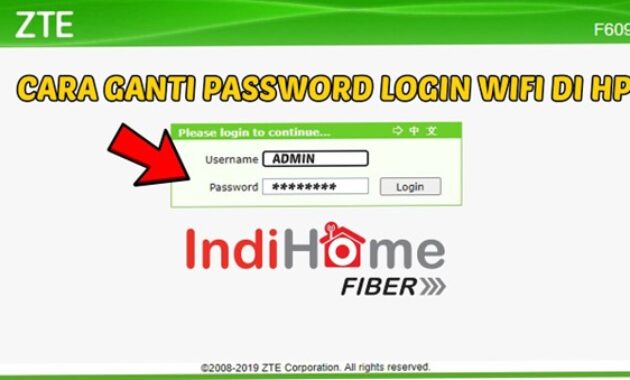
Gambar 3. Cara ganti nama dan password WiFi IndiHome
-
Tips Aman Mengelola WiFi IndiHome
- Ganti Password Secara Berkala: Untuk mencegah akses tidak sah, rutinlah mengganti password WiFi.
- Gunakan Password yang Kuat: Kombinasikan huruf besar, huruf kecil, angka, dan simbol.
- Sembunyikan SSID: Jika perlu, lo bisa menyembunyikan nama WiFi agar tidak terlihat oleh perangkat lain.
- Pantau Perangkat Terhubung: Secara berkala, cek perangkat yang terhubung ke jaringan lo dan blokir yang mencurigakan.
-
Solusi Jika Lupa Username dan Password
Kalau lo lupa username dan password modem, ada dua opsi:
- Reset Modem: Tekan tombol reset di belakang modem selama 10-15 detik hingga lampu indikator berkedip. Setelah itu, login dengan username dan password default.
- Hubungi Customer Service: Jika reset tidak berhasil, lo bisa menghubungi layanan pelanggan IndiHome untuk bantuan lebih lanjut.
-
FAQ Seputar Username dan Password IndiHome
-
Bro, username dan password IndiHome itu dapet dari mana sih awalnya?
Biasanya, pas lo baru pasang WiFi IndiHome, teknisinya bakal kasih akses awal berupa username dan password IndiHome default. Biasanya “admin” atau “user” gitu deh. Tapi biar aman, langsung diganti ya!
-
Gimana cara cek username dan password IndiHome kalau gue lupa?
Coba masuk ke alamat IP bawaan, kayak 192.168.1.1, terus lo bisa login ke dashboard modem. Kalo lupa, bisa reset modem ke settingan pabrik dulu biar semua balik ke default.
-
Apakah setiap modem punya username dan password IndiHome yang sama?
Nggak selalu. Tergantung merek modem lo, kayak ZTE F609 atau Huawei HG8245H. Masing-masing punya username dan password IndiHome default yang bisa beda, bro!
-
Bisa nggak sih gue ganti username dan password IndiHome sendiri tanpa bantuan teknisi?
Bisa banget! Tinggal login ke dashboard, cari menu WiFi atau Network, dan tinggal ubah deh. Tinggal klik-klik doang, gampang kok.
-
Kenapa penting banget sih ganti username dan password IndiHome default?
Soalnya kalo masih pake yang bawaan, gampang banget dibobol. Jangan sampe tetangga nebeng WiFi lo cuma gara-gara lo males ganti, ya!
-
Gimana caranya akses dashboard modem IndiHome?
Lo tinggal ketik IP address 192.168.1.1 di browser, masukin username dan password IndiHome, trus udah deh lo bisa masuk ke pengaturannya.
-
Apa perbedaan antara login admin dan user biasa?
Login “admin” biasanya punya akses penuh buat ngatur semua fitur di modem, termasuk ganti jaringan dan password. Sementara “user” cuma buat lihat-lihat settingan ringan.
-
Gimana kalau gue udah ganti password WiFi tapi lupa?
Tenang, tinggal reset aja modemnya. Nanti semua settingan balik ke awal, termasuk username dan password IndiHome default. Abis itu tinggal login lagi deh.
-
Ada nggak tips biar username dan password IndiHome lebih aman?
Gunain kombinasi huruf besar, kecil, angka, dan simbol. Jangan pake nama pacar atau tanggal lahir, ya bro sis, biar nggak gampang ketebak!
-
Kalau modem gue nggak bisa diakses lewat IP biasa, harus gimana?
Coba cek bagian belakang modem, biasanya ada stiker yang nunjukin IP address asli dan juga username dan password IndiHome bawaannya. Dari situ bisa lo akalin!
-
Kesimpulan
Ngatur username dan password IndiHome itu bukan cuma buat gaya-gayaan doang, tapi beneran penting banget buat ngejaga keamanan dan kenyamanan lo selama berselancar di dunia maya. Dengan ngerti cara akses dashboard modem, mulai dari ganti nama WiFi, ubah password, sampai ngatur siapa aja yang bisa nyambung, lo udah satu langkah lebih canggih dari tetangga sebelah yang masih bingung nyari sinyal.
Jangan takut buat ngoprek sedikit settingan di modem lo. Soalnya dengan ngerti seluk-beluk username dan password IndiHome, lo bisa nyesuain semua hal sesuai kebutuhan—mau jaringan lebih privat, mau batasi jam online anak, atau sekadar ganti nama WiFi jadi “WiFi Rasa Sultan” juga bisa banget. Pokoknya, kontrol penuh ada di tangan lo, bro dan sis!
Yuk, mulai sekarang lebih peduli sama username dan password IndiHome, biar lo bisa nikmatin internetan dengan tenang, aman, dan pastinya makin kece sesuai gaya lo sendiri!



 PT. Semarsoft Technology Indonesia

