Ini 5 Cara Menyembunyikan Aplikasi di HP OPPO: Privasi Aman, Hidup Tenang!
Cara menyembunyikan aplikasi di HP OPPO itu gampang banget, bro dan sis, yuk kita ulik bareng! Kadang-kadang ada aja momen di mana kita pengen aplikasi tertentu nggak keliatan di layar utama—entah karena isinya privasi banget, pengen nyimpen rahasia kecil, atau sekadar biar tampilan HP jadi lebih minimalis dan adem dilihat. Nah, lewat cara menyembunyikan aplikasi di HP OPPO yang akan gue bahas ini, dijamin urusan sembunyi-menyembunyikan aplikasi bakal terasa kayak sulap—nggak keliatan tapi masih bisa dipakai kapan aja!
Buat kalian yang sering pinjemin HP ke temen, saudara, atau bahkan pacar yang super kepo, fitur ini bisa jadi senjata pamungkas buat jaga-jaga. Dengan cara menyembunyikan aplikasi di HP OPPO, kalian bisa ngontrol akses tanpa ribet, dan nggak perlu khawatir data atau aplikasi penting kalian jadi bahan kepo orang lain. Cus, langsung aja kita bahas langkah-langkahnya yang anti ribet dan pastinya ramah pengguna!
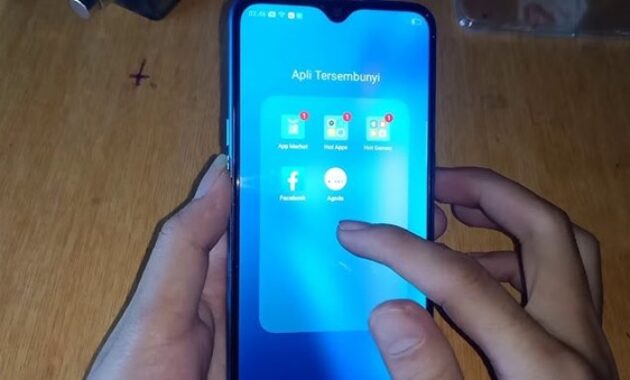
Gambar 1. Ini 5 cara menyembunyikan aplikasi di HP Oppo
-
Gunakan Fitur Bawaan OPPO: Hide Apps
Cara menyembunyikan aplikasi di HP OPPO ternyata bisa banget dilakukan tanpa ribet, bro dan sis! OPPO udah nyiapin fitur bawaan yang kece banget buat urusan sembunyi-menyembunyiin aplikasi. Jadi, kamu nggak perlu repot-repot instal aplikasi tambahan segala. Nih langkah-langkahnya:
- Buka dulu menu Settings > Password & Biometrics.
- Lanjut klik Privacy Password > Hide Apps.
- Bikin Access Code kece kamu sendiri, contohnya: #1234#.
- Pilih aplikasi yang mau kamu “hilangkan” dari pandangan umum.
- Kalo mau munculin lagi aplikasinya, tinggal masukin kode rahasia itu di dial pad. Gampang banget, kan?
Fitur ini cocok banget buat kamu yang pengen HP-nya keliatan lebih clean atau lagi butuh ruang privasi ekstra buat aplikasi-aplikasi yang nggak pengen dilihat sembarang orang. Bisa dibilang, cara menyembunyikan aplikasi di HP OPPO satu ini tuh jadi penyelamat di saat-saat genting—kayak pas HP dipinjem temen yang super kepo, misalnya.
Selain itu, kelebihan fitur ini adalah bisa digunakan tanpa harus punya skill dewa di bidang teknologi. Cukup modal jempol dan sedikit rasa ingin tahu, kamu udah bisa bikin aplikasi favorit kamu jadi nggak kasat mata. Nah, sekarang udah tahu kan gimana praktisnya cara menyembunyikan aplikasi di HP OPPO? Ayo bro dan sis, cobain langsung biar makin jago nyimpen “harta karun digital” kalian!
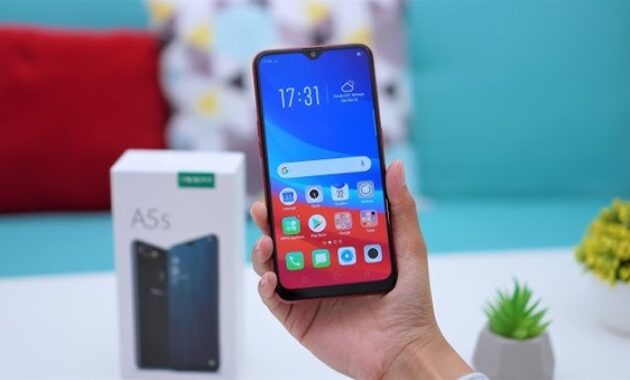
Gambar 2. Gunakan fitur bawaan Oppo (Hide Apps)
-
Pakai Aplikasi AppLock
Kalau pengen opsi tambahan, AppLock bisa jadi pilihan. Langkah-langkahnya:
- Download dan instal AppLock dari Play Store.
- Buka aplikasinya dan buat pola atau PIN.
- Pilih aplikasi yang mau dikunci atau disembunyiin.
- Aktifkan fitur sembunyikan aplikasi di pengaturannya.
Dengan AppLock, aplikasi kalian bakal aman dari tangan-tangan jahil.
-
Gunakan Microsoft Launcher
Cara menyembunyikan aplikasi di HP OPPO juga bisa kamu akalin lewat launcher kece kayak Microsoft Launcher, bro dan sis! Launcher ini nggak cuma nambahin sentuhan gaya yang estetik ke tampilan HP kamu, tapi juga punya fitur sembunyi-sembunyiin aplikasi biar nggak gampang keliatan. Nih langkah-langkahnya:
- Download dan instal dulu Microsoft Launcher dari Play Store.
- Buka aplikasinya, trus masuk ke bagian Pengaturan.
- Pilih opsi Hide Apps alias sembunyikan aplikasi.
- Tinggal tandai aplikasi mana aja yang pengen kamu ilangin dari radar.
Dan boom! Aplikasi-aplikasi itu nggak bakal tampil di layar utama atau drawer kayak biasanya.
Nah bro dan sis, buat kamu yang pengen explore lebih banyak cara menyembunyikan aplikasi di HP OPPO, trik lewat launcher ini bisa jadi alternatif kece. Apalagi kalo kamu suka oprek tampilan HP biar beda dari yang lain—sekali dayung, dua tiga aplikasi bisa disembunyiin! Yuk langsung cobain dan rasain sendiri betapa simple-nya menyulap aplikasi jadi “invisible”!
-
Gunakan Aplikasi Hide App
Aplikasi ini dirancang khusus buat nyembunyiin aplikasi. Langkah-langkahnya:
- Download dan instal Hide App dari Play Store.
- Buka aplikasinya dan pilih aplikasi yang mau disembunyiin.
- Setel PIN atau pola untuk akses.
Dengan Hide App, kalian bisa nyembunyiin aplikasi dengan cepat dan mudah.
-
Gunakan Aplikasi App Hider
App Hider nggak cuma nyembunyiin aplikasi, tapi juga bisa nyamar jadi aplikasi lain, lho! Caranya:
- Download dan instal App Hider.
- Buka aplikasinya dan pilih aplikasi yang mau disembunyiin.
- Setel PIN atau pola untuk akses.
- Aplikasi yang disembunyiin bisa diakses lewat App Hider.
Fitur nyamar ini cocok buat kalian yang pengen privasi ekstra.
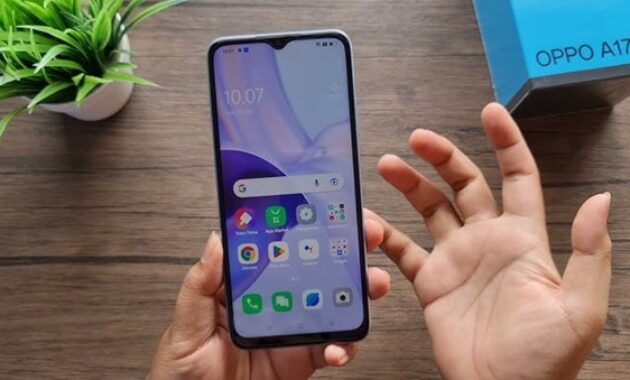
Gambar 3. Gunakan aplikasi app hider
FAQ: Bantu lo makin paham dan makin jago ngejaga privasi di HP OPPO lo
-
Gimana sih cara menyembunyikan aplikasi di HP OPPO tanpa aplikasi tambahan?
Gampang banget! Masuk ke Settings > Password & Biometrics > Privacy Password > Hide Apps. Tinggal aktifin dan pilih aplikasi yang mau disembunyiin. Beres, bro!
-
Kalau lupa Access Code-nya gimana dong?
Wah, ini sering kejadian! Tenang, bro dan sis bisa reset lewat menu pengaturan keamanan atau pakai email pemulihan yang udah didaftarin sebelumnya.
-
Bisa nggak cara menyembunyikan aplikasi di HP OPPO dipakai buat semua tipe OPPO?
Bisa dong, asal OPPO lo udah pake ColorOS versi terbaru. Kalau masih jadul, fitur ini mungkin nggak nongol.
-
Kalo udah disembunyiin, aplikasinya masih dapet notifikasi nggak?
Tergantung setting-an! Tapi biasanya, notifikasi tetap muncul. Jadi kalau pengen bener-bener invisible, matiin juga notifikasi di setting-nya.
-
Aman nggak kalau pakai cara menyembunyikan aplikasi di HP OPPO lewat launcher pihak ketiga?
Aman sih asal install-nya dari Play Store dan bukan APK random. Tapi ya, kadang ada iklan dan fitur tambahan yang ganggu.
-
Bisa nggak nyembunyiin aplikasi di HP OPPO terus balikin lagi kayak semula?
Bisa banget! Tinggal buka lagi menu Hide Apps, uncheck aplikasi yang mau dibalikin, terus… tadaa! Muncul lagi deh.
-
Cara menyembunyikan aplikasi di HP OPPO ini bisa buat game juga?
Of course bisa, bro! Mau sembunyiin Mobile Legends, PUBG, atau Candy Crush juga bisa, asal masih di dalam list aplikasi.
-
Ada nggak batasan jumlah aplikasi yang bisa disembunyiin?
Selama penyimpanan dan RAM OPPO lo masih kuat, lo bisa sembunyiin aplikasi sebanyak yang lo mau. Gas terus!
-
Kalau HP OPPO di-reset, aplikasi yang disembunyiin bakal muncul lagi nggak?
Iya, bro. Reset pabrik bakal balikin semua setting-an jadi default, termasuk aplikasi yang lo sembunyiin.
-
Worth it nggak sih pakai cara menyembunyikan aplikasi di HP OPPO ini?
Worth it banget! Buat lo yang pengen privasi, tampil rapi, atau sekadar ngilangin aplikasi biar nggak digangguin temen iseng, fitur ini wajib dicoba.
Kesimpulan
Sip, bro dan sis! Jadi dari 5 cara menyembunyikan aplikasi di HP OPPO yang udah kita bahas tadi, lo bisa banget pilih mana yang paling cucok buat kebutuhan sehari-hari lo. Mau yang praktis pakai fitur bawaan OPPO atau yang tampil beda lewat bantuan launcher kece, semua balik lagi ke selera dan kenyamanan lo sendiri. Yang penting, lo udah tahu triknya dan bisa langsung praktek tanpa ribet!
Intinya, privasi itu penting dan sekarang lo udah punya senjata rahasia buat jagain aplikasi-aplikasi sensitif biar nggak sembarangan dibuka orang. Yuk, langsung gas cobain cara menyembunyikan aplikasi di HP OPPO sesuai gaya lo. Jangan kasih celah buat yang suka kepo! Stay smart and keep your phone clean, bro dan sis!