
Ini Cara Print dari HP ke Printer Epson L3110: Gak Perlu Ribet, Cukup Modal HP Aja!
Yuk bro dan sis, cobain langsung cara print dari HP ke printer Epson L3110 biar hidup lo makin praktis dan gak ribet urusan cetak-mencetak!
Pernah gak sih, lo lagi dikejar deadline tugas kuliah atau kerjaan, tapi mager banget buka laptop cuma buat ngeprint satu lembar dokumen? Nah, sekarang gak perlu panik! Dengan cara print dari HP ke printer Epson L3110, semua bisa beres cukup lewat genggaman tangan lo aja. Asal printer udah nyambung WiFi dan HP lo udah install aplikasi Epson iPrint, tinggal klik-klik dikit, dokumen langsung keluar rapi.
Yang bikin makin mantul, cara print dari HP ke printer Epson L3110 ini gak cuma buat dokumen doang lho. Mau print foto, halaman web, sampai file dari cloud storage juga bisa! Jadi gak ada lagi alasan buat numpuk kerjaan. Teknologi tuh udah canggih, tinggal kitanya aja nih, mau manfaatin apa enggak. Yuk langsung dicoba, bro dan sis!
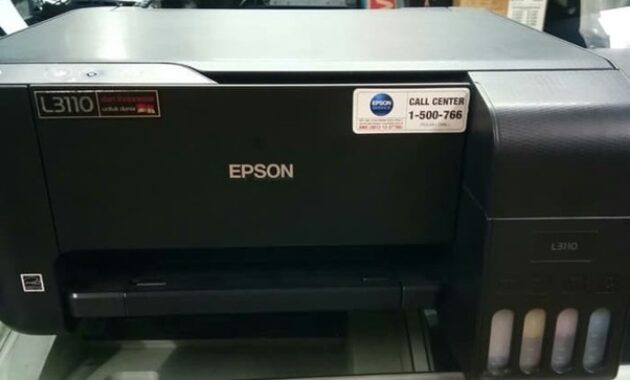
Gambar 1. Ini cara print dari HP ke Printer Epson L3110
Kenalan Dulu Sama Epson L3110
Yuk bro dan sis, langsung kenalan lebih deket sama perangkatnya sebelum lanjut ke cara print dari HP ke printer Epson L3110 yang kece badai ini!
Jadi gini, Epson L3110 tuh bukan printer kaleng-kaleng. Dia multifungsi banget—bisa ngeprint, scan, dan copy sekaligus. Desainnya juga minimalis dan compact, cocok buat lo yang tinggal di kosan atau ruangan kerja yang gak luas-luas amat. Terus nih, soal hemat-hematan, L3110 ini jagonya. Tinta bisa awet dan irit, jadi lo gak perlu sering-sering isi ulang yang bikin dompet nyesek.
Dan enaknya lagi, pas lo udah paham cara print dari HP ke printer Epson L3110, hidup lo makin ringan. Gak perlu ribet mindahin file ke laptop dulu, tinggal buka HP, pilih file yang mau dicetak, klik print, dan… voila! Printer langsung kerja. Hemat waktu, hemat tenaga, dan pastinya makin produktif. Jadi tunggu apa lagi? Yuk langsung digeber, bro dan sis!
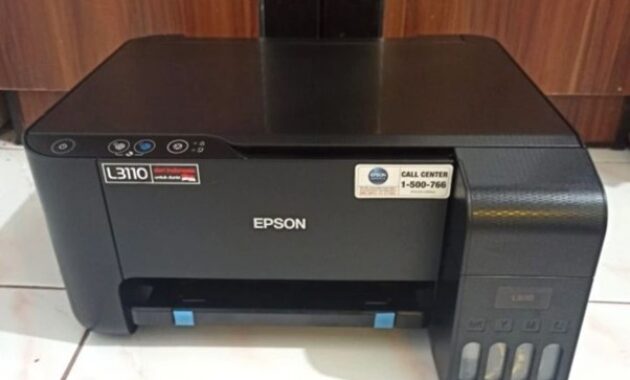
Gambar 2. Kenalan dulu sama Epson L3110
Persiapan Sebelum Ngeprint
Siap banget bro dan sis! Yuk langsung gas, cara print dari HP ke printer Epson L3110 itu gampang asal lo udah nyiapin beberapa hal berikut dulu nih:
- Printer Epson L3110 – Pastikan printernya udah nyala, gak ada error, dan kondisi tintanya oke punya. Jangan sampe pas mau ngeprint malah ngambek.
- HP Android lo – Pastikan udah konek internet dan memori gak penuh-penuh amat. Soalnya nanti butuh unduh aplikasi juga.
- Aplikasi Epson iPrint – Langsung capcus ke Google Play Store, cari “Epson iPrint”, dan install. Ini aplikasi andalan biar HP lo bisa ngobrol sama printernya.
Nah, kalau tiga hal tadi udah aman terkendali, lo udah tinggal selangkah lagi buat nikmatin fitur keren dari Epson L3110 yang satu ini. Proses print jadi lebih cepet, efisien, dan anti ribet. Lo bisa langsung cetak file PDF, foto, bahkan dokumen dari cloud juga!
Jadi, tunggu apalagi bro dan sis? Langsung praktekkin cara print dari HP ke printer Epson L3110 sekarang juga, biar urusan ngeprint makin simpel dan hidup lo makin praktis!
Langkah-langkah Cara Print dari HP ke Printer Epson L3110
- Sambungkan Printer Epson ke HP: Pastikan printer dan HP lo terhubung ke jaringan Wi-Fi yang sama.
- Buka Aplikasi Epson iPrint Android: Setelah terinstal, buka aplikasi Epson iPrint di HP lo. Aplikasi ini memudahkan lo untuk ngeprint langsung dari HP.
- Pilih Dokumen yang Ingin Dicetak: Di aplikasi Epson iPrint, pilih opsi “Dokumen” dan cari file yang ingin lo cetak.
- Atur Pengaturan Cetak: Sebelum mencetak, lo bisa atur ukuran kertas, jumlah salinan, dan lainnya sesuai kebutuhan.
- Mulai Mencetak: Setelah semua pengaturan selesai, tekan tombol “Cetak” dan tunggu hingga proses selesai.
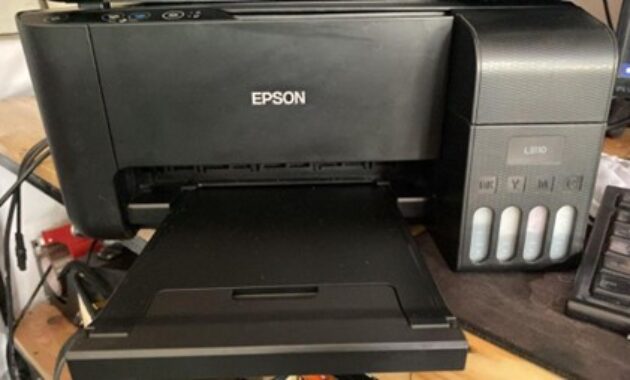
Gambar 3. Langkah-langkah cara print dari HP ke Printer Epson L3110
Tips Tambahan
- Print Dokumen dari HP via WiFi: Pastikan koneksi Wi-Fi stabil agar proses cetak berjalan lancar.
- Setting Printer Epson L3110 Mobile: Lo juga bisa atur pengaturan printer langsung dari HP menggunakan aplikasi Epson iPrint.
- Hemat Tinta dan Kertas: Gunakan mode cetak ekonomis dan cetak dua sisi untuk menghemat penggunaan tinta dan kertas.
FAQ – Cara Print dari HP ke Printer Epson L3110
- Emang bisa ya ngeprint langsung dari HP ke Epson L3110?
Bisa banget dong! Dengan cara print dari HP ke printer Epson L3110 dan bantuan aplikasi Epson iPrint, lo tinggal klik-klik dikit, langsung cetak! - Printer Epson L3110 itu punya WiFi gak sih?
Eits, sayangnya L3110 belum punya WiFi built-in. Tapi tenang, lo bisa akalin pake kabel OTG atau sambungin ke PC/laptop yang udah sharing printernya ke jaringan WiFi. Intinya, masih bisa kok dipake buat cara print dari HP ke printer Epson L3110. - HP gue harus Android doang? Gimana kalau iPhone?
Tenang bro dan sis, meskipun contoh di artikel banyak pake Android, sebenernya iPhone juga bisa. Asal download aplikasi Epson iPrint, lo tinggal nyesuaiin aja setting-nya. - Gimana sih cara nyambungin printer ke HP?
Langkah awal cara print dari HP ke printer Epson L3110 adalah pastikan printer nyala, HP udah install Epson iPrint, terus koneksi jaringan harus satu jalur. Baru deh jalan! - Kalau dokumen di Google Drive, bisa langsung diprint gak?
Bisa dong! Epson iPrint udah support cetak dari cloud kayak Google Drive atau Dropbox. Jadi, tinggal pilih dokumen yang mau dicetak, dan ikutin langkah cara print dari HP ke printer Epson L3110. - Bisa gak ngeprint foto dari galeri HP?
Bisa banget! Malah lebih praktis. Tinggal buka Epson iPrint, pilih “Foto”, terus cari gambar yang mau dicetak. Sesimpel itu bro dan sis. - Harus selalu pake Epson iPrint ya? Ada alternatif lain?
Secara umum, cara print dari HP ke printer Epson L3110 paling smooth pake Epson iPrint. Tapi kalo lo pinter utak-atik, bisa juga pake aplikasi pihak ketiga kayak NokoPrint atau PrintHand. - Kalau hasil cetakan burem, itu salah HP-nya atau printernya?
Biasanya sih dari printernya, entah karena nozzle mampet atau tinta udah tipis. Tapi sebelum nyalahin printer, cek dulu setting-an resolusi di aplikasi ya. - Gimana cara ngecek status printer lewat HP?
Di Epson iPrint, ada fitur buat liat status tinta dan kondisi printer. Jadi sambil rebahan, lo tetap bisa mantau performa si L3110. - Print dari HP ini nguras tinta gak sih?
Sama aja kayak print dari laptop, bro dan sis. Kuncinya, atur kualitas cetaknya. Kalau cuma butuh draft, setel ke “Economy” biar hemat.
Kesimpulan
Dengan ngikutin step-by-step cara print dari HP ke printer Epson L3110 tadi, lo gak bakal lagi kebingungan pas butuh ngeprint dadakan. Gak usah ribet nyalain laptop, tinggal buka HP, colok printer, atau sambungin via WiFi, dan… cetak langsung! Aplikasi Epson iPrint Android juga bantu banget, fiturnya lengkap dan gampang dipakai.
Apalagi kalau lo anak kuliahan, pekerja remote, atau pelaku UMKM yang sering mobile, ngerti cara print dari HP ke printer Epson L3110 tuh penting banget. Jadi kerjaan lo bisa lebih cepat selesai, gak pakai nunggu dan bisa langsung lanjut ke hal produktif lainnya. Printer L3110 ini emang cocok banget buat gaya hidup digital masa kini.
So, bro dan sis, udah gak zaman lagi ribet urusan ngeprint! Yuk sekarang cobain langsung cara print dari HP ke printer Epson L3110 yang udah kita bahas bareng. Rasain sendiri betapa praktis dan gampangnya ngeprint langsung dari genggaman lo!


 PT. Semarsoft Technology Indonesia

