
Inilah 13 Cara Screenshot di Laptop dengan Mudah: Panduan Lengkap untuk Bro dan Sis!
-
Tombol Print Screen (PrtScn) – Screenshot Seluruh Layar
Yuk bro dan sis, langsung cobain cara screenshot di laptop yang paling simpel ini buat nangkep tampilan layar lo tanpa ribet! Cukup tekan tombol PrtScn di keyboard, dan seluruh isi layar lo bakal langsung kesimpan di clipboard. Abis itu, tinggal buka aplikasi kayak Paint, Word, atau bahkan chat buat nempel hasilnya, lalu tinggal save deh!
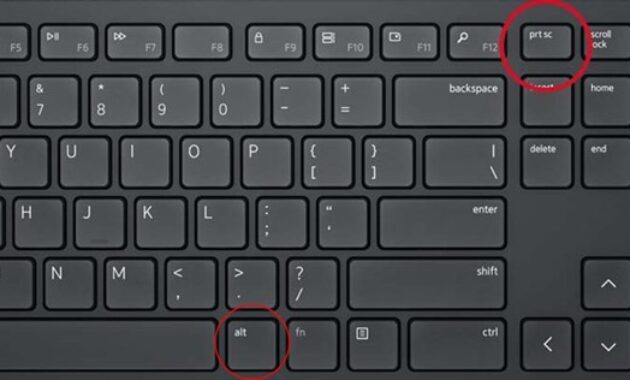
Gambar 1. Cara Screenshot di laptop dengan mudah
Kalau lo pengen hasil tangkapan layarnya bisa langsung di-edit atau ditambahin coretan-coretan kece, tempelin dulu di Paint, terus bisa lo hiasin sesuka hati. Cara ini cocok banget buat lo yang pengen serba cepat dan gak mau install aplikasi tambahan. Pokoknya, cara screenshot di laptop pakai PrtScn ini wajib lo hafalin, karena jadi andalan banyak orang sejak jaman dulu sampai sekarang, bro dan sis!
-
Alt + PrtScn – Screenshot Jendela Aktif
Gunakan kombinasi Alt + PrtScn untuk menangkap jendela yang sedang aktif. Ini berguna saat Anda ingin fokus pada satu aplikasi tanpa latar belakang lainnya.

Gambar 2. Screenshot jendela aktif
-
Windows + PrtScn – Screenshot dan Simpan Otomatis
Yuk bro dan sis, cobain cara screenshot di laptop yang langsung auto-save tanpa ribet! Tinggal tekan tombol Windows + PrtScn, dan boom! Seluruh layar lo langsung ke-capture dan otomatis nyangkut di folder Pictures > Screenshots. Gak perlu lagi repot buka Paint atau aplikasi lain buat nyimpen hasilnya. Praktis banget, kan?
Nah, cara ini cocok banget buat lo yang lagi multitasking atau buru-buru capture sesuatu dari layar, entah itu buat kerjaan, tugas, atau sekadar bukti chat mantan (ups!). Dengan cara screenshot di laptop yang satu ini, hidup lo makin efisien dan gak perlu banyak klik-klik lagi. Cobain deh sekarang juga, dan buktikan sendiri kecepatannya!
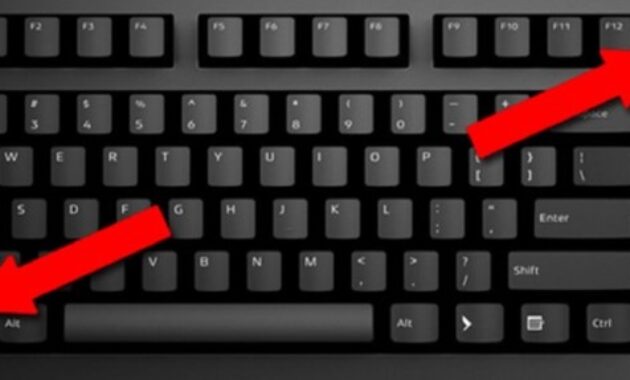
Gambar 3. Screenshot dan simpan otomatis
-
Windows + Shift + S – Snip & Sketch
Kombinasi Windows + Shift + S membuka alat Snip & Sketch, memungkinkan Anda memilih area tertentu di layar untuk di-screenshot.
-
Snipping Tool – Alat Bawaan Windows
Cari “Snipping Tool” di menu Start untuk menggunakan alat ini. Anda bisa memilih berbagai mode tangkapan layar, seperti bentuk bebas atau persegi panjang.
-
Windows + G – Game Bar
Untuk gamer, tekan Windows + G untuk membuka Game Bar dan gunakan fitur tangkapan layar saat bermain game.
-
Fn + PrtScn – Alternatif di Beberapa Laptop
Yuk bro dan sis, jangan bingung lagi soal cara screenshot di laptop, terutama buat lo yang pake laptop dengan tombol multifungsi! Kadang-kadang, tombol PrtScn nggak bakal jalan kalau lo cuma pencet satu aja. Nah, solusinya gampang banget: tinggal pencet Fn + PrtScn barengan, dan layar lo langsung ke-screenshot. Ini penting banget kalau PrtScn lo nyatu sama tombol lain kayak volume atau brightness.
Kalau udah berhasil, tinggal lo paste aja hasilnya ke Paint, Word, atau bahkan langsung ke obrolan buat pamer hasil tangkapan layar. Intinya, cara screenshot di laptop ini wajib lo kuasai biar nggak panik pas butuh bukti cepat atau simpen tampilan layar penting. Gak ada alasan buat gak nyoba, ya bro dan sis!
-
Shift + Command + 3 – Screenshot Seluruh Layar di Mac
Pengguna Mac dapat menekan Shift + Command + 3 untuk menangkap seluruh layar. Hasilnya akan disimpan di desktop.
-
Shift + Command + 4 – Pilih Area Tertentu di Mac
Dengan Shift + Command + 4, kursor berubah menjadi crosshair, memungkinkan Anda memilih area tertentu untuk di-screenshot.
-
Shift + Command + 4 + Spasi – Screenshot Jendela di Mac
Setelah menekan Shift + Command + 4, tekan Spasi untuk menangkap jendela tertentu. Kursor berubah menjadi ikon kamera.
-
Shift + Command + 5 – Opsi Lanjutan di Mac
Yuk bro dan sis, waktunya lo pelajari cara screenshot di laptop khususnya buat pengguna MacBook yang pengen hasil tangkapan layar yang rapi dan bisa diatur sesuka hati! Lo cukup tekan Shift + Command + 5, dan boom! Muncullah panel kece yang ngasih banyak pilihan—mau screenshot sebagian layar, seluruh layar, atau malah rekam aktivitas di layar lo.
Fitur ini cocok banget buat lo yang demen bikin tutorial atau sekadar pengen simpan momen penting di Mac. Tinggal pilih mode yang lo mau, atur posisi, klik capture, dan hasilnya langsung tersimpan rapi di desktop. Gak ribet, gak banyak drama. Jadi, jangan nunggu besok, sekarang juga cobain cara screenshot di laptop ini dan jadiin hidup digital lo makin praktis!
-
Preview – Aplikasi Bawaan Mac
Buka aplikasi Preview, pilih File > Take Screenshot, dan pilih opsi yang diinginkan untuk mengambil tangkapan layar.
-
Menggunakan Aplikasi Pihak Ketiga
Yuk bro dan sis, jangan puas dulu sama fitur bawaan—cara screenshot di laptop juga bisa makin canggih kalau lo pakai aplikasi pihak ketiga, lho! Misalnya nih, Lightshot atau Greenshot, dua aplikasi kece yang punya fitur tambahan kayak anotasi langsung di screenshot, pilih area tertentu, sampai upload otomatis ke cloud.
Kalau lo sering ngedit hasil tangkapan layar atau butuh bagiin hasilnya dengan cepat, tools kayak gini bakal jadi sahabat sejati. Gak perlu ribet buka aplikasi lain, semua bisa lo beresin dalam satu langkah. Jadi, biar aktivitas lo makin gesit dan hasil screenshot makin keren, buruan deh cobain cara screenshot di laptop pakai bantuan aplikasi pihak ketiga ini. Cuss download sekarang juga, bro dan sis!
Penutup
Dengan beragam pilihan cara screenshot di laptop yang udah dijelasin tadi, sekarang lo nggak perlu lagi bingung pas butuh ngambil gambar layar, entah buat kerjaan, tugas kuliah, atau sekadar simpen momen lucu dari chat. Baik lo pengguna Windows atau MacOS, semuanya udah tersedia lengkap dan bisa langsung dipraktekkan.
Kalau lo tipe yang suka simpel dan nggak mau ribet, cukup pakai tombol PrtScn atau kombinasi Shift + Command + 3 di Mac udah cukup banget buat kebutuhan dasar. Tapi buat lo yang pengen hasil lebih rapi dan sesuai keinginan, fitur seperti Snip & Sketch di Windows atau Shift + Command + 4 di Mac bisa jadi senjata andalan. Tinggal geser-geser dikit, klik, dan beres!
Dan bro sis, kalau lo sering banget butuh ngambil screenshot buat tutorial, konten, atau kerjaan desain, coba deh explore aplikasi pihak ketiga kayak Lightshot atau Greenshot. Fitur-fiturnya lebih kece, bisa langsung edit, kasih tanda panah, atau blur bagian yang sensitif. Jadi nggak cuma cepat, tapi juga lebih estetis!
Pokoknya, dari yang paling basic sampe yang canggih, semua cara screenshot di laptop udah dibongkar tuntas buat lo di atas. So, tunggu apa lagi bro dan sis? Cobain langsung sekarang dan jadiin skill cara screenshot di laptop ini sebagai jurus andalan lo tiap saat butuh capture layar!



 PT. Semarsoft Technology Indonesia

