Panduan Cara Update Windows 7 ke Windows 10 dengan Mudah dan Anti Ribet!
Yo, Bro dan Sis! Masih setia sama Windows 7? Windows 10 udah hadir dengan segudang fitur keren yang bikin pengalaman ngejalanin laptop atau PC jadi lebih nyaman dan lancar. Bukan cuma tampilan yang lebih modern, tapi juga performanya makin ngebut plus keamanannya lebih mantap. Nah, kalau lo masih setia sama Windows 7 dan kepikiran buat upgrade, tenang aja! Di sini gue bakal kasih tau cara update Windows 7 ke Windows 10 dengan simpel dan anti ribet. Simak baik-baik, ya!

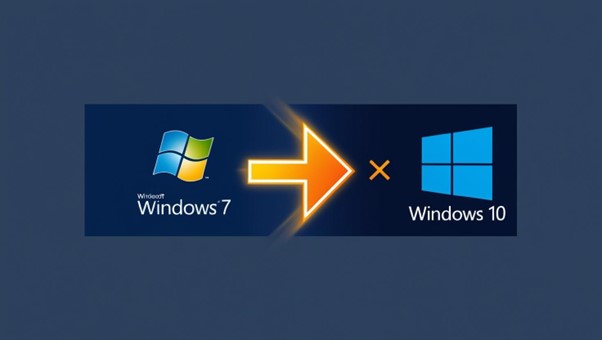
Gambar 1. Cara update windows 7 ke windows 10
Kenapa Harus Upgrade ke Windows 10?
Sebelum masuk ke langkah-langkah update, ada baiknya lo paham dulu kenapa upgrade ke Windows 10 itu penting. Pertama, Microsoft udah resmi ngehentikan dukungan buat Windows 7 sejak Januari 2020. Artinya, nggak ada lagi update keamanan atau perbaikan bug buat sistem lo. Kalau masih maksa pakai Windows 7, siap-siap aja kena ancaman virus atau malware yang bisa bikin data lo ambyar.
Kedua, Windows 10 datang dengan banyak fitur kece yang nggak bisa lo temuin di Windows 7. Mulai dari asisten virtual Cortana, browser Microsoft Edge yang lebih ringan, sampai akses ke Windows Store buat download aplikasi. Plus, sistem ini lebih kompatibel sama software dan hardware terbaru, jadi lo nggak bakal ketinggalan zaman. Jadi, tunggu apa lagi? Yuk, upgrade sekarang! Jadi, upgrade ke Windows 10 bisa dibilang langkah bijak buat ningkatin keamanan dan pengalaman pengguna.

Gambar 2. Windows 10 lebih banyak fitur menarik dan Microsoft Edge ringan dibandingkan Windows 7
Persiapan Sebelum Upgrade
Sebelum lo mulai proses upgrade, ada beberapa hal yang perlu dipersiapkan:
- Backup Data Penting: Meskipun proses upgrade biasanya nggak menghapus data, ada baiknya lo backup dulu file-file penting ke hard drive eksternal atau cloud storage.
- Cek Spesifikasi Minimum: Pastikan PC atau laptop lo memenuhi spesifikasi minimum buat jalanin Windows 10. Berikut spesifikasi minimum yang disarankan:
- Prosesor: Minimal 1 GHz atau lebih cepat.
- RAM: 1 GB untuk versi 32-bit atau 2 GB untuk versi 64-bit.
- Hard Disk: 16 GB untuk versi 32-bit atau 20 GB untuk versi 64-bit.
- Kartu Grafis: DirectX 9 atau lebih baru dengan driver WDDM 1.0.
- Layar: Resolusi minimal 800×600.
- Koneksi Internet Stabil: Lo butuh koneksi internet yang stabil buat download file instalasi Windows 10.
Langkah-langkah Upgrade Windows 7 ke Windows 10
Setelah semua persiapan selesai, ikuti langkah-langkah berikut buat upgrade Windows 7 ke Windows 10:
- Download Media Creation Tool: Kunjungi situs resmi Microsoft dan download Media Creation Tool. Alat ini bakal bantu lo dalam proses upgrade.
- Jalankan Media Creation Tool: Setelah selesai download, buka file Media Creation Tool. Kalau muncul jendela User Account Control, klik “Yes” buat lanjut.
- Pilih Opsi Upgrade: Di jendela yang muncul, pilih “Upgrade this PC now” dan klik “Next”. Alat ini bakal mulai download file instalasi Windows 10.
- Tunggu Proses Download: Proses download bisa memakan waktu tergantung kecepatan internet lo. Sambil nunggu, lo bisa ngopi dulu atau nonton video favorit.
- Ikuti Instruksi di Layar: Setelah download selesai, ikuti instruksi yang muncul di layar buat melanjutkan proses instalasi.
- Pilih Apa yang Mau Disimpan: Lo bakal dikasih pilihan buat nyimpen file dan aplikasi, atau cuma file aja, atau nggak nyimpen apa-apa alias instalasi bersih. Pilih sesuai kebutuhan lo.
- Mulai Instalasi: Setelah semua siap, klik “Install” buat mulai proses instalasi. PC lo mungkin bakal restart beberapa kali selama proses ini.
- Selesaikan Pengaturan Awal: Setelah instalasi selesai, lo bakal diminta buat ngatur beberapa pengaturan awal, seperti bahasa, zona waktu, dan lainnya.
- Aktivasi Windows 10: Kalau Windows 7 lo asli dan teraktivasi, biasanya Windows 10 bakal otomatis teraktivasi. Tapi kalau nggak, lo bisa masukin product key Windows 10 buat aktivasi.
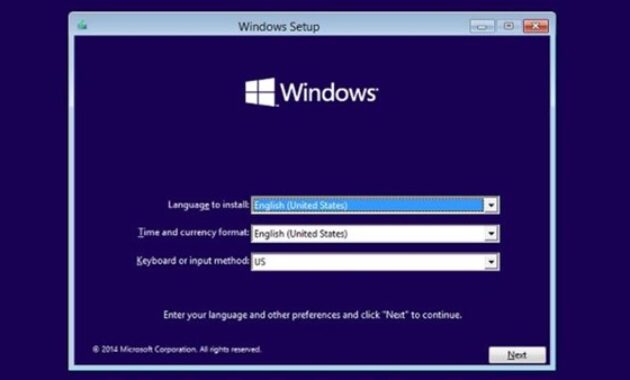
Gambar 3. Langkah-langkah update Windows 10
Upgrade ke Windows 11: Apa Bisa?
Mungkin lo juga penasaran buat langsung loncat ke Windows 11. Tapi, perlu diingat kalau Windows 11 punya persyaratan sistem yang lebih ketat dibanding Windows 10. Beberapa fitur hardware yang wajib ada buat jalanin Windows 11 antara lain:
- TPM 2.0: Trusted Platform Module versi 2.0 wajib ada buat keamanan tambahan.
- Secure Boot: Fitur ini harus diaktifin di BIOS/UEFI.
- Prosesor yang Didukung: Windows 11 cuma mendukung prosesor tertentu aja. Lo bisa cek daftar prosesor yang didukung di situs resmi Microsoft.
Kalau PC lo nggak memenuhi persyaratan tersebut, lo mungkin harus tetap di Windows 10 atau upgrade hardware dulu sebelum bisa install Windows 11.

Gambar 4. Update ke Windows 11
Tips Setelah Upgrade
Setelah berhasil upgrade, ada beberapa tips yang bisa lo ikuti buat memaksimalkan pengalaman di Windows 10:
- Update Driver Dulu, Bro! Sebelum mulai ngegas pakai Windows 10, pastiin semua driver hardware di laptop atau PC lo udah update ke versi paling baru. Biar apa? Biar sistem berjalan mulus tanpa ada drama error atau perangkat yang tiba-tiba nggak kebaca.
- Antivirus Tambahan? Boleh Juga! Emang sih, Windows 10 udah dilengkapi Windows Defender buat ngejaga keamanan sistem. Tapi, kalau lo pengen proteksi ekstra biar makin aman dari virus atau malware nakal, nggak ada salahnya pasang antivirus tambahan yang terpercaya.
- Eksplorasi Fitur Kece di Windows 10 Jangan cuma upgrade doang, tapi coba deh jelajahi fitur-fitur barunya! Ada Virtual Desktops buat multitasking lebih rapi, Action Center biar lo nggak ketinggalan notifikasi penting, dan pastinya Microsoft Store yang bisa lo manfaatin buat download aplikasi favorit langsung dari sumber resmi.
- Sesuaikan Pengaturan Privasi:
Setelah sukses upgrade Windows 7 ke Windows 10, jangan lupa cek dan atur ulang privasi lo, Bro dan Sis! Soalnya, Windows 10 lumayan kepo alias aktif banget ngumpulin data pengguna. Nah, biar data lo tetap aman dan nggak kemana-mana tanpa izin, mending matiin beberapa fitur yang nggak penting.
Caranya gampang banget! Tinggal masuk ke Settings → Privacy, terus cek satu per satu pengaturannya. Mulai dari akses lokasi, kamera, mikrofon, sampai data penggunaan aplikasi. Kalau lo nggak mau aktivitas browsing atau kebiasaan pemakaian PC lo dikumpulin sama Windows, langsung aja matiin fitur Diagnostic & Feedback di menu Privacy. Dijamin, privasi makin aman, dan lo tetap bisa enjoy pakai Windows 10 tanpa was-was!
- Cek Update Secara Berkala
Jangan keburu santai setelah sukses upgrade, Bro dan Sis! Soalnya, Windows 10 itu rajin banget ngeluarin update buat ningkatin performa, ngefix bug, dan yang paling penting—ngejaga sistem tetap aman dari serangan virus atau malware. Makanya, lo wajib rajin cek pembaruan biar PC tetap ngebut dan bebas gangguan.
Caranya? Gampang! Langsung aja masuk ke Settings → Update & Security → Windows Update, terus klik Check for updates. Kalau ada update baru, gas instal secepatnya biar sistem lo selalu fresh dan aman. Selain itu, jangan lupa update driver perangkat keras kayak kartu grafis, WiFi, dan sound card biar semuanya jalan mulus tanpa drama. Jadi, nggak ada lagi deh cerita nge-lag atau perangkat tiba-tiba error!
- Jaga Performa Windows 10 Tetap Cepat
Kalau setelah upgrade ke Windows 10 laptop atau PC lo jadi kerasa lemot, santai aja, Bro dan Sis! Ada beberapa trik simpel yang bisa bikin performanya balik ngebut lagi.
Pertama, matiin efek visual yang nggak perlu biar sistem lebih enteng. Caranya, masuk ke System Properties → Advanced system settings → Performance settings, terus pilih Adjust for best performance. Dengan cara ini, tampilan mungkin jadi lebih minimalis, tapi kecepatannya bakal meningkat drastis.
Kedua, buang sampah digital yang numpuk di storage pake Disk Cleanup. File-file sisa update dan cache bisa bikin penyimpanan penuh tanpa lo sadari, jadi rajin-rajin bersihin biar nggak bikin sistem berat.
Ketiga, stop aplikasi yang jalan di belakang layar tanpa lo sadari. Masuk ke Settings → Privacy → Background apps, terus matiin aplikasi yang jarang dipakai. Ini bakal bikin RAM dan prosesor lebih fokus ke aplikasi yang emang lo butuhin.
Lakuin langkah-langkah ini, dijamin Windows 10 lo bakal lebih ringan, lebih cepat, dan siap buat diajak multitasking tanpa nge-lag!
Kesimpulan
Nah, itu dia panduan lengkap buat lo yang pengen update Windows 7 ke Windows 10 dengan cara yang gampang dan aman. Upgrade ini bukan cuma soal tampilan baru, tapi juga buat nge-boost keamanan, performa, dan kompatibilitas aplikasi biar makin lancar dipakai sehari-hari.
Sebelum eksekusi upgrade, pastiin dulu lo udah backup data penting, cek apakah spek perangkat lo cukup kuat, dan pilih metode update yang paling cocok. Setelah sukses upgrade, jangan lupa buat rajin cek update terbaru, atur ulang privasi biar data lo tetap aman, dan optimalkan performa biar sistem makin ringan dan responsif.
Penutup
Sekarang, lo udah pake sistem operasi yang lebih modern, canggih, dan punya banyak fitur keren! Jadi, manfaatin semaksimal mungkin semua fitur baru yang ada di Windows 10. Kalau nanti lo pengen naik level lagi ke Windows 11, tinggal cari tutorial tambahan atau gabung ke forum teknologi buat dapetin info lebih lanjut.
Semoga artikel ini bisa ngebantu buat lo yang masih setia sama Windows 7 biar bisa segera move on ke Windows 10. Selamat mencoba dan semoga sukses! Jangan lupa share ke temen-temen lo yang juga mau upgrade biar makin banyak yang dapet manfaatnya!



 PT. Semarsoft Technology Indonesia

