
Rumus SUM Excel: Trik Sakti Menjumlah Otomatis Tanpa Pusing
Rumus SUM Excel emang udah kayak senjata rahasia buat bro dan sis yang sering berjibaku sama angka. Pernah nggak sih lo lagi asik ngutak-atik data segudang di spreadsheet, tiba-tiba otak mumet karena harus ngejumlahin angka satu-satu? Nah, jangan panik! Di sinilah rumus SUM Excel hadir sebagai jagoan sejati yang bisa bikin kerjaan lo lebih ringan dari kapas.
Gak cuma sekadar buat nambahin angka doang, bro dan sis, rumus SUM Excel juga bisa dipake buat ngehitung total nilai, belanjaan harian, sampai pendapatan bulanan—tinggal satu rumus aja, semua langsung keitung tanpa drama. Bayangin, daripada lo hitung manual terus salah, mending serahin aja ke Excel biar dia yang kerja. Lo tinggal duduk manis sambil minum es teh, hasilnya langsung keluar.
Selain itu, buat lo yang lagi belajar Excel dari nol, rumus SUM Excel ini cocok banget buat jadi pintu masuk dunia perspreadsheet-an. Kenapa? Karena simpel, cepet, dan langsung ngebantu banget buat ngerti cara kerja rumus lainnya. Sekali lo udah ngerti ini, dijamin lo bakal makin pede ngulik rumus lain kayak SUMIF, AVERAGE, sampe rumus-rumus yang bisa bikin lo dijuluki ‘anak Excel sejati’!
Rumus SUM Excel bukan cuma wajib dipelajari, tapi juga harus lo praktekkin sekarang juga! Yuk, bro dan sis, mulai buka file Excel lo, cobain pakai rumus ini, dan rasain sendiri keajaibannya dalam hitungan detik!
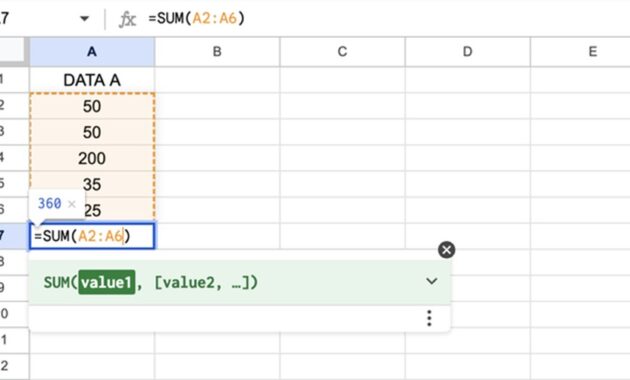
Gambar 1. Rumus SUM Excel
Apa Itu Rumus SUM Excel?
Sederhananya, rumus SUM Excel itu kayak kalkulator otomatis buat ngejumlahin angka di dalam kolom atau baris. Nggak perlu hitung manual satu-satu, cukup masukin rumus dan voilá… hasil total langsung muncul. Cocok banget buat kalian yang sering ngutak-atik angka, entah itu tugas sekolah, laporan keuangan, atau ngitung jajan tiap bulan.
Cara Menggunakan SUM di Excel Tanpa Ribet
Gampang banget, bro dan sis! Cukup ketik:
| =SUM(A1:A5) |
Artinya, kamu nyuruh Excel buat jumlahin isi sel dari A1 sampai A5. Ini salah satu rumus Excel dasar yang wajib dikuasai, apalagi buat yang pengen jago Excel tanpa harus ikut kursus mahal.
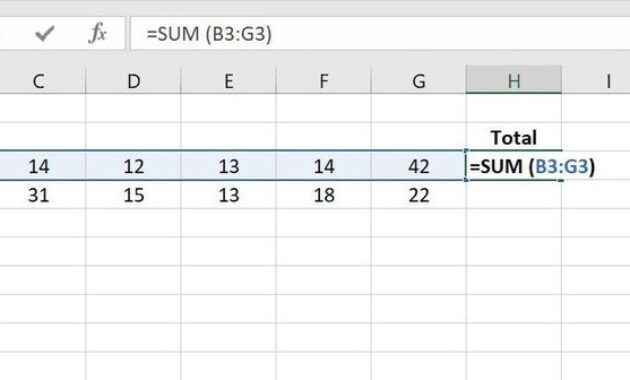
Gambar 2. Cara menggunakan SUM di Excel
Fungsi Penjumlahan Excel: Lebih dari Sekadar Tambah-Tambahan
Jangan remehin fungsi penjumlahan Excel, karena nggak cuma buat angka doang, tapi juga bisa kamu kombinasikan dengan rumus lain. Misalnya, kamu bisa pakai SUMIF buat jumlahin data berdasarkan kriteria tertentu—misal jumlahin semua yang lebih dari 100.
Menjumlahkan Kolom Excel Otomatis
Males ngetik rumus manual? Tenang, bro! Excel punya fitur AutoSum. Caranya gampang: klik sel di bawah angka yang mau dijumlahin, terus klik tombol AutoSum (∑), dan taraaa! Excel bakal otomatis isi rumus menghitung total Excel buat kamu.
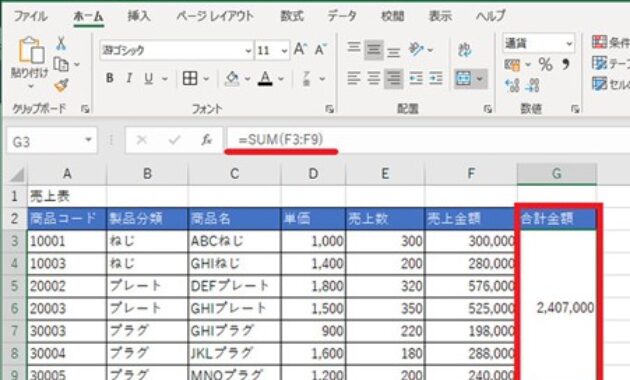
Gambar 3. Menjumlahkan kolom excel otomatis
Contoh Penggunaan SUM yang Wajib Dicoba
Misalnya kamu punya data penjualan bulanan:
| Bulan | Penjualan |
| Jan | 1.000.000 |
| Feb | 1.200.000 |
| Mar | 1.500.000 |
Kamu tinggal ketik =SUM(B2:B4) di sel B5, dan hasilnya 3.700.000. Simple tapi ampuh, kan? Ini salah satu contoh penggunaan SUM yang sering banget ditemui di dunia kerja dan akademik.
Rumus SUM Excel untuk Data Horizontal
Nggak cuma vertikal, rumus SUM Excel juga bisa buat data horizontal, misal =SUM(A1:E1) buat ngejumlahin dari A1 sampai E1. Jadi fleksibel banget tergantung posisi datamu.
Kombinasi SUM dengan Rumus Excel Lain
Mau makin jago? Gabungin SUM dengan IF, misal:
| =SUMIF(A1:A10,”>100″) |
Ini artinya jumlahin semua angka di A1 sampai A10 yang nilainya lebih dari 100. Cocok buat kalian yang suka nyari data spesifik!
Rumus SUM Excel di Dunia Nyata
Rumus SUM Excel tuh ibarat sahabat sejati lo pas lagi bantuin ortu nyusun pembukuan warung atau bantu guru rekap nilai ujian anak sekolahan. Daripada ribet nulis jumlah satu per satu di kalkulator, mending tinggal ketik formula dan voila! total belanjaan atau nilai akhir langsung muncul tanpa drama!
Coba bayangin, lo lagi bantu nyatet pengeluaran harian kayak beli telur, mie instan, dan sabun cuci—daripada bikin tabel panjang trus jumlahin manual yang bisa bikin kepala cenut-cenut, pake aja rumus SUM Excel. Nggak cuma bikin hidup lo lebih efisien, tapi juga bikin lo keliatan makin jago di depan orang rumah. Pasti auto dipuji deh sama emak atau bapak lo!
Atau misal lo dikasih tugas bantu guru ngitung total nilai siswa satu kelas, yang jumlahnya bisa bikin lo mikir dua kali, bro dan sis. Dengan rumus SUM Excel, semua bisa kelar dalam waktu secangkir kopi doang. Nggak perlu jago matematika, yang penting tau rumusnya dan ngerti logikanya, beres deh kerjaan lo!
Rumus SUM Excel jelas bukan rumus kaleng-kaleng—yuk langsung cobain di project harian lo, bro dan sis! Mau itu urusan sekolah, rumah, atau bisnis kecil-kecilan, dijamin rumus ini bakal jadi penyelamat waktu lo!
Tips dan Trik Tambahan buat SUM
- Pakai shortcut Alt + = buat aktifin AutoSum langsung.
- Kalau datamu acak, kamu bisa pake =SUM(A1, A5, A7) buat jumlahin sel-sel tertentu aja.
- Gabungkan dengan FILTER buat hasil lebih spesifik.
FAQ Tentang Rumus SUM Excel
1. Apa sih sebenernya fungsi dari rumus SUM Excel?
Rumus SUM Excel tuh ibarat jurus andalan buat ngejumlahin angka di Excel. Jadi, lo nggak perlu hitung manual satu-satu. Tinggal ketik aja, langsung keluar totalnya.
2. Gimana sih cara nulis rumus SUM Excel yang bener?
Gampang banget, bro dan sis! Cukup tulis =SUM(A1:A5) misalnya, terus Enter. Langsung keluar tuh jumlah dari sel A1 sampai A5. Nggak perlu pake kalkulator lagi!
3. Bisa nggak sih rumus SUM Excel dipake buat jumlahin angka beda kolom?
Bisa dong! Lo tinggal pisahin dengan koma, kayak =SUM(A1, B1, C1). Mau loncat-loncat sel juga boleh, asal tetap konsisten ya.
4. Kalau sel kosong ikut kejumlah juga nggak?
Tenang aja, rumus SUM Excel itu pinter. Sel kosong nggak bakal diitung kok. Jadi hasil tetap valid, bro!
5. Kenapa rumus SUM Excel gue nggak jalan ya?
Cek dulu, jangan-jangan lo salah ketik atau selnya bukan tipe angka. Kadang sel-nya disangka teks sama Excel, jadinya error deh.
6. Bisa nggak sih rumus SUM Excel digabung sama rumus lain?
Bisa banget! Misalnya mau jumlahin dan rata-ratain, bisa kombinasikan sama AVERAGE atau IF. Cocok buat lo yang suka eksperimen.
7. Bisa juga nggak ngejumlahin baris pake rumus SUM Excel?
Tentu bisa! Nggak cuma kolom, baris juga bisa dijumlahin kayak =SUM(A1:E1). Fleksibel banget kan?
8. Ada batasan jumlah sel yang bisa dijumlahin nggak sih?
Selama Excel-nya masih kuat, lo bisa jumlahin ribuan data sekaligus pake rumus SUM Excel. Gaspol aja, bro dan sis!
9. Bisa dipake di Excel HP juga nggak?
Yoi! Mau di laptop, PC, sampe Excel versi HP, rumus ini tetap bisa lo pake. Multiplatform banget!
10. Cocok nggak sih rumus SUM Excel buat kerjaan bisnis?
Cocok banget! Dari hitung stok barang, total penjualan, sampe laporan keuangan, semua bisa diberesin sama rumus sakti ini!
Kesimpulan
Jadi bro dan sis, rumus SUM Excel itu nggak cuma dasar, tapi fondasi utama buat jadi ninja Excel sejati. Apalagi dengan dukungan fungsi penjumlahan Excel, cara pakai yang gampang, dan fitur kayak AutoSum, kamu bisa ngolah data lebih cepat dan akurat.



 PT. Semarsoft Technology Indonesia

