
Rumus SUMIF Excel: Jurus Rahasia Buat Kamu yang Punya Banyak Syarat di Dunia Spreadsheet!
Halo bro dan sis pejuang angka di Excel! Lo pasti udah nggak asing sama yang namanya penjumlahan biasa, kayak pake rumus SUM buat jumlahin satu kolom penuh. Tapi, pernah nggak sih ngerasa, “Duh, gue pengen cuma ngejumlahin yang sesuai syarat doang nih!” Nah, di sinilah rumus SUMIF Excel hadir sebagai penyelamat di tengah lautan data.
Rumus ini tuh kece banget karena bisa bantu lo menjumlahkan dengan syarat tertentu. Gak usah repot pake filter satu-satu, cukup satu baris rumus aja udah bisa langsung totalin sesuai kriteria. Misalnya lo mau jumlahin total belanja hanya untuk kategori makanan aja, atau total nilai buat siswa yang dapet nilai di atas 80, itu bisa banget pake rumus sakti ini.
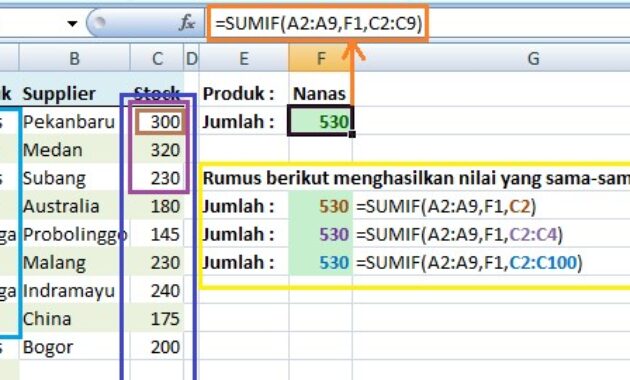
Gambar 1. Rumus SUMIF Excel
Kenalan Dulu Yuk: Apa Itu Rumus SUMIF Excel?
Jadi bro dan sis, rumus SUMIF Excel adalah bagian dari rumus Excel lanjutan yang dipake buat penjumlahan bersyarat di Excel. Maksudnya? Lo bisa nge-set kondisi atau syarat tertentu, baru deh nilai-nilai yang memenuhi kriteria itu dijumlahin. Simpel tapi power banget!
Format umumnya kayak gini:
=SUMIF(range, criteria, [sum_range])
- range itu adalah sel yang bakal dicek syaratnya
- criteria itu syarat yang lo kasih, misalnya “>50” atau “=Makanan”
- sum_range itu sel mana yang nilainya bakal dijumlahin (kalau beda sama range yang dicek)
Contohnya kayak gini:
=SUMIF(A2:A10, “>80”, B2:B10)
Artinya, lo pengen jumlahin nilai di kolom B2 sampai B10, tapi cuma yang di kolom A2 sampai A10 nilainya di atas 80.
Cara Menggunakan SUMIF yang Gak Bikin Kepala Ngebul
Tenang bro dan sis, cara pakenya gampang kok. Nih langkah-langkah dasarnya:
- Tentuin dulu range mana yang mau dicek kondisinya.
- Kasih syaratnya, bisa berupa angka, teks, atau operator logika kayak >, <, >=, <>, dll.
- Pilih sum_range kalau nilai yang mau dijumlahin beda kolom.
- Masukin ke rumusnya dan enter deh!
Nah, inilah cara menggunakan SUMIF yang paling banyak dipake buat bikin laporan otomatis, baik buat kerjaan, tugas kuliah, atau bantuin emak nyusun keuangan warung!

Gambar 2. Cara menggunakan SUMIF
Contoh SUMIF Excel Biar Makin Cekatan
Misalnya lo punya data penjualan kayak gini:
| Produk | Kategori | Total Penjualan |
| Nasi Goreng | Makanan | 50,000 |
| Es Teh | Minuman | 10,000 |
| Mie Ayam | Makanan | 40,000 |
| Jus Jeruk | Minuman | 15,000 |
Lo pengen tau total penjualan buat kategori “Makanan” aja. Bisa tulis:
=SUMIF(B2:B5, “Makanan”, C2:C5)
Langsung deh keluar hasilnya: 90,000! Mantap, kan?
Fungsi Logika Excel vs Rumus SUMIF Excel
Banyak yang masih nyangkut di kepala, sebenernya rumus SUMIF Excel itu sama nggak sih sama fungsi logika kayak IF, AND, atau OR? Jawabannya: beda jalur tapi bisa satu tujuan! Kalau fungsi logika Excel tuh lebih condong buat nentuin hasil atau keputusan berdasarkan kondisi tertentu. Sementara rumus SUMIF Excel itu spesialis buat ngejumlahin data tapi pakai syarat yang lo tentuin sendiri. Nah yang seru, dua-duanya bisa kamu mix biar hasilnya makin maknyus dan sesuai kebutuhan.
Yuk bro dan sis, mulai biasain mainin rumus SUMIF Excel bareng fungsi logika biar kerjaan lo makin ciamik! Bayangin aja, kamu bisa bikin laporan pengeluaran per kategori dalam sekejap, atau rekap nilai siswa cuma dengan satu rumus aja. Kombinasi ini bikin kerjaan yang ribet jadi kelihatan gampang banget. Jadi, jangan takut eksplor rumusnya—semakin sering dicoba, semakin jago kamu jadi pejuang spreadsheet sejati!
Bedanya SUM dan SUMIF, Jangan Ketuker Ya!
Nah ini penting, bro dan sis! Banyak yang salah kaprah antara SUM dan SUMIF. Intinya gini:
- SUM: Jumlahin semua nilai tanpa lihat syarat
- SUMIF: Jumlahin nilai yang sesuai sama syarat yang lo kasih
Kalau cuma mau total semua penjualan? Pakai =SUM(C2:C5) Kalau mau total cuma buat “Makanan”? Pakai =SUMIF(B2:B5, “Makanan”, C2:C5)

Gambar 3. Bedanya SUM dan SUMIF
Rumus Excel Lanjutan? Ya Termasuk Ini Dong!
Buat lo yang udah paham dasar-dasar Excel, masuk ke ranah rumus Excel lanjutan itu penting banget. Soalnya makin ke sini, data yang kita hadapi makin kompleks. Nah, rumus SUMIF Excel adalah pintu masuk ke dunia rumus tingkat lanjut yang kece abis!
Tips Keren Biar Rumus SUMIF Excel Lo Makin Mantul:
- Jangan lupa tanda kutip kalau pake teks atau operator kayak “>100”
- Bisa digabung sama DATE, misalnya buat nentuin tanggal tertentu
- Bisa juga pake referensi sel sebagai kriterianya, contoh: =SUMIF(A2:A10, E1, B2:B10) (kalau E1 berisi syaratnya)
- Kalau syaratnya banyak? Coba SUMIFS ya bro dan sis, beda cerita tuh!
Kapan Aja Kita Butuh Rumus SUMIF Excel?
- Rekap pengeluaran cuma buat kategori tertentu
- Hitung nilai siswa yang dapet nilai bagus aja
- Totalin jam kerja karyawan yang lembur
- Menyusun data laporan bulanan sesuai divisi
Pokoknya kapan pun lo butuh ngolah angka yang “nggak semua dijumlahin”, pasti butuh rumus ini.
FAQ Seputar Rumus SUMIF Excel (Pake Bahasa Santai Bro dan Sis!)
-
Apa sih sebenernya rumus SUMIF Excel itu?
Jawaban: Bro dan sis, rumus SUMIF Excel itu intinya buat ngejumlahin angka-angka, tapi bukan asal jumlah, ya! Harus pake syarat atau kondisi tertentu. Jadi misal kamu mau ngejumlahin semua belanjaan kategori “makanan” doang, ya tinggal setel aja syaratnya.
-
Emang bedanya SUM sama SUMIF apaan?
Jawaban: Gampangannya gini, kalau SUM itu ngejumlahin semua angka tanpa mikirin syarat. Tapi rumus SUMIF Excel cuma ngejumlahin angka yang sesuai syarat yang kamu tentuin. Jadi SUM = ngasal, SUMIF = mikir dulu!
-
Bisa gak sih rumus SUMIF Excel dipake buat data teks?
Jawaban: Bisa dong! Misal kamu punya kolom kategori kayak “Sayur”, “Buah”, “Minuman”, terus kamu mau jumlahin yang “Sayur” doang, tinggal pake rumus SUMIF Excel yang cocok. Yang penting kolom syaratnya jelas.
-
Kalau datanya ribuan, tetap bisa dong pake rumus ini?
Jawaban: Ya jelas bisa, bro! Justru rumus SUMIF Excel makin kerasa manfaatnya pas datanya buanyak. Biar gak pusing manual satu-satu, tinggal kasih kriteria, dan BOOM! Dapat totalnya.
-
Susah gak sih belajar rumus SUMIF Excel dari awal?
Jawaban: Awal-awal mungkin bikin jidat ngernyit, tapi makin sering dicoba, makin jago kok. Asal kamu ngerti struktur dasar rumusnya, sisanya tinggal latihan. Gas terus!
-
Boleh gak sih rumus SUMIF Excel digabung sama IF atau AND?
Jawaban: Boleh banget! Bahkan kombinasi rumus itu bikin hasilnya makin fleksibel. Misal kamu cuma mau jumlahin data yang nilainya di atas 70 dan kategorinya “Lulus”, bisa tuh diakalin pake IF atau AND bareng SUMIF.
-
Bisa dipake buat laporan keuangan harian juga gak sih?
Jawaban: Lah itu malah cocok banget, bro! Mau catat pengeluaran harian, cek total pemasukan dari satu sumber, atau rekap data per kategori? Tinggal atur aja syaratnya di rumus SUMIF Excel, beres deh.
-
Format datanya harus kayak gimana biar bisa diproses?
Jawaban: Yang penting datanya rapi dan konsisten. Misal kolom untuk kategori, kolom untuk nilai. Jangan campur aduk huruf kapital dan kecil kalau mau pake syarat teks, soalnya Excel tuh sensitif banget sama hal kecil gitu.
-
Kalau pengen jumlahin dua syarat gimana? Pake SUMIF juga?
Jawaban: Nah, kalau syaratnya lebih dari satu, kamu udah masuk ke dunia SUMIFS bro! Tapi prinsipnya hampir sama. Rumus SUMIF Excel buat satu kondisi, SUMIFS buat lebih dari satu.
-
Ada tips biar gak salah pas ngetik rumus SUMIF Excel?
Jawaban: Tips-nya: pelan-pelan dulu pas nulis rumusnya. Jangan lupa urutan: =SUMIF(range_kriteria, kriteria, range_penjumlahan). Dan pastiin kamu pake titik koma atau koma sesuai setting regional di Excel kamu. Kadang salah di situ doang tuh!
Penutup: Waktunya Coba Sendiri, Bro dan Sis!
Udah ngerti kan sekarang kenapa rumus SUMIF Excel itu wajib banget lo kuasai? Apalagi kalau lo udah mulai terjun ke dunia kerja, kuliah di jurusan data, atau bantuin organisasi. Jurus satu ini bikin kerjaan lo lebih cepat, rapi, dan nggak bikin otak mendidih.
Jadi yuk bro dan sis, jangan cuma baca doang. Langsung buka file Excel kamu dan mulai eksperimen pake rumus SUMIF Excel! Kalau udah jago, dijamin lo bakal keliatan paling kece di kantor atau kelas!



 PT. Semarsoft Technology Indonesia

